

以前CoqoonでFAX営業をしていてHelloFaxは使えるのか?という検証記事を書いたのですが、
無料でウェブからFAX送信! HelloFaxでコスト削減はできるのか?


Googleアナリティクスで調べてみたところFAX営業はかなりの方にホームページまで来ていただいているようです(送信先のリストを過去のデータでかなり絞っているということもあると思うのですが)。
「ホームページを見た上でリアクションが返ってこなかった方が大勢いた」ということは、少なくともFAXを見た時点では興味を抱いていただいたということで、ホームページの書き方に問題があるのかなと思い先週末SEOも含めてホームページの内容を見なおしていました。
とりあえずトップページの文言を一部変更したのですが、近いうち、早ければ来週中にコンテンツを大幅強化する予定です。商品登録用の写真撮影プランや店舗サポートに関連したプランを中心に充実させていこうと思っております。そちらの方もよろしくお願いいたします。
というわけで今回も営業に関連した記事を書きたいと思うのですが、FAXDMでホームページを見ていただけるということはもっと安価なEメールならどうかということで、今回は海外のメール配信サービス MailChimp の 設定方法 を紹介したいと思います。
これはいわゆるメルマガサービスのようにも使えるのですが、CSVファイルを使った大規模メール送信をしたいという時にも使えるんですね(HTMLメールも使えます)。下の料金表を見てもらうと分かりやすいです。
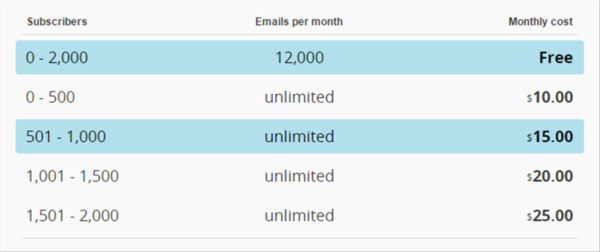
左が登録可能なメール受信者数、真ん中がひと月のメール配信数の上限、右が月額料金になるのですが、無料プランで月12000通メールを送信できるのなら営業用としては充分ですね(各プランの登録可能なメール受信者数が少ないのでメルマガ用には不向きなのかもしれません…)
それでは早速見ていきたいと思います。
MailChimp の 設定方法
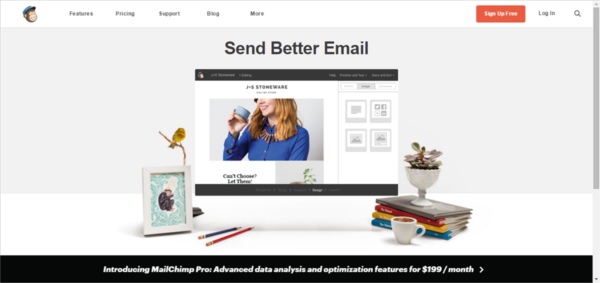
トップページです。右上の「Sign Up Free」から登録していきましょう。
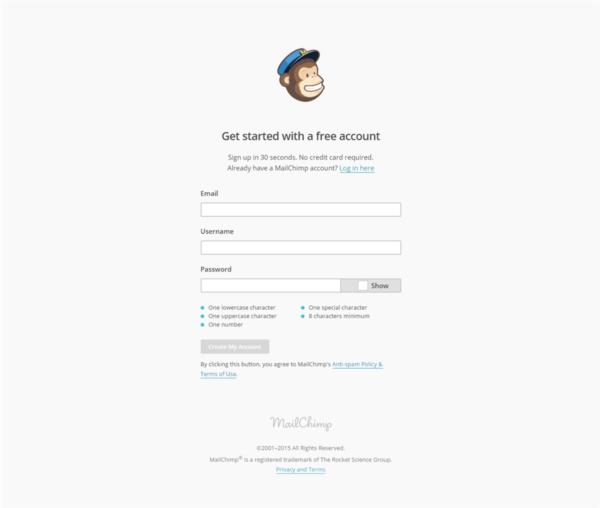
パスワードは大文字、小文字、数字、特殊文字を最低1文字ずつ使ってください(8文字以上)。
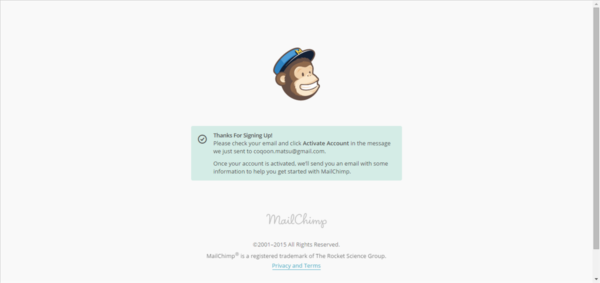
登録したメールアドレスに確認用のメールが送られます。
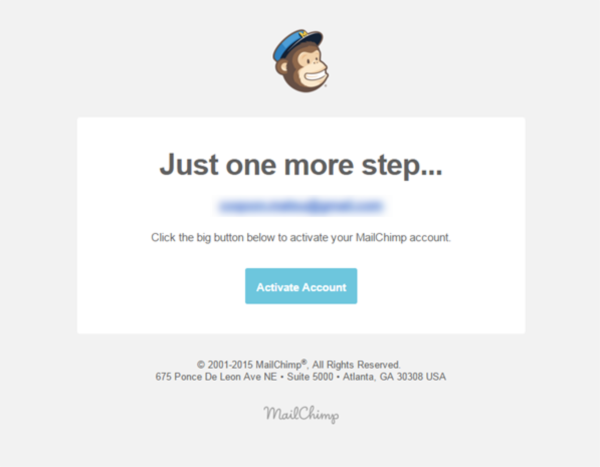
これですね。「Activate Account」を押してアカウントを開始しましょう。
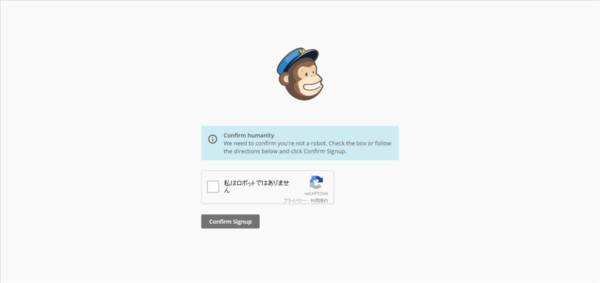
「私はロボットではありません」にチェックを入れてください。
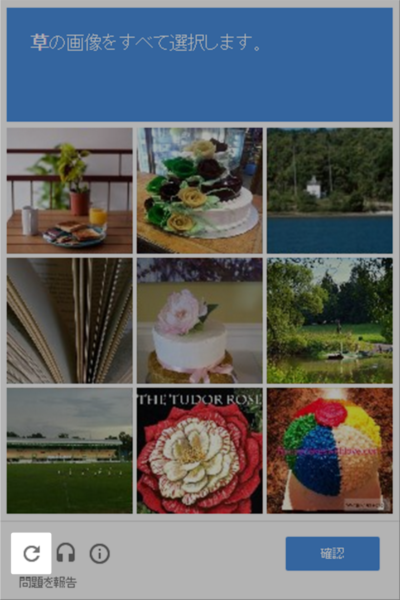
造花に森に花に芝生。「草の画像をすべて選択します」とあるのですが、草がどれか分かりにくいですね。分かりにくい時は左下のボタンを押して画像を更新しましょう。
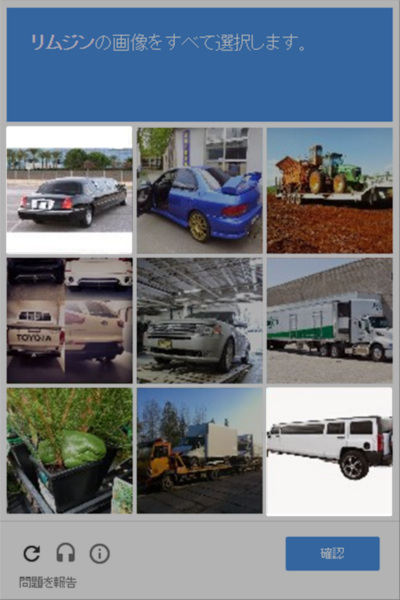
今度は分かりやすいですね。
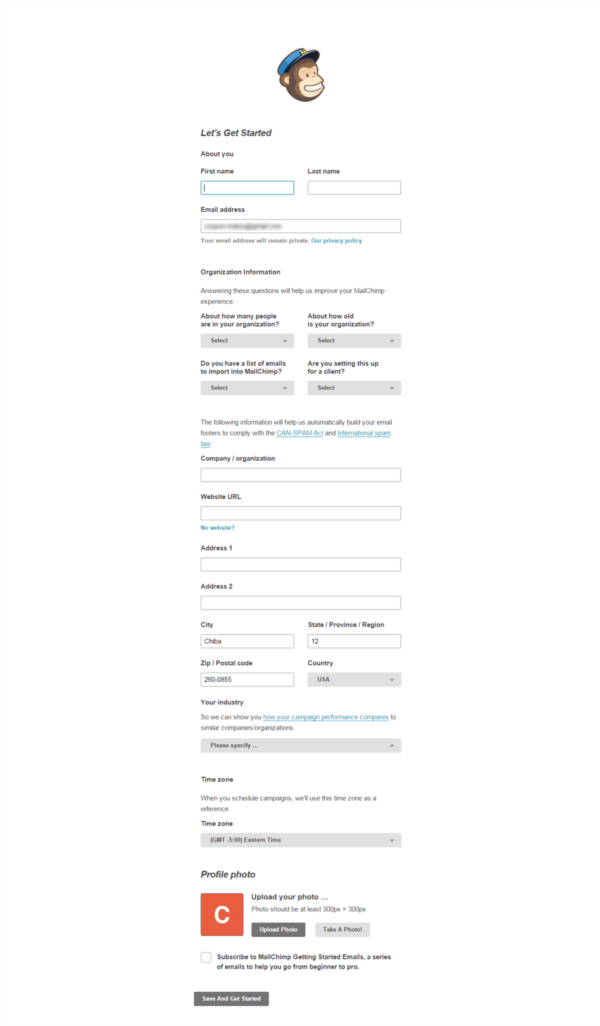
アカウント情報の登録画面です。
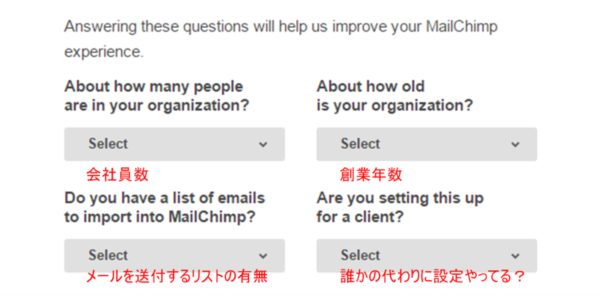
事業に関する情報を聞かれています。
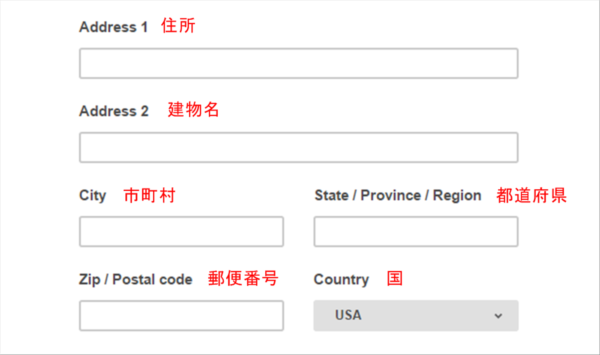
こっちは住所ですね。
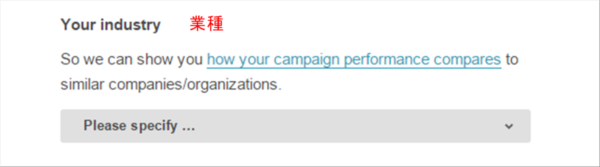
これは業種。
「Save And Get Started」を押すと管理画面が出てきます。
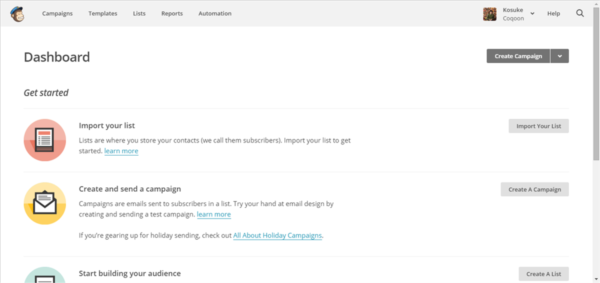
最初にやってきたページは「Dashboard」です。画面下の方にはスタートアップガイドがあります。
…なのですが、このMailChimpは段取りに分かりにくいところがあって、下のガイドに沿っていくと余計分かりにくくなります。なので、まずここではMailChimpの段取りを説明したいと思います。
管理画面上部の一番左にチンパンジーのアイコンがあると思うのですが、ここが今開いているページ。Dashboardになります。アカウントで取り扱っているメール全体の概要をここで一覧するんですね。
その右に「Campaigns」「Templates」「Lists」「Reports」「Automation」とあります。TemplatesとLists、Reportsは分かると思います。メールの雛形と送信先のリスト、それからメール受信者の開封率なんかを解析したレポートになります。
※Automationは今回の記事では扱いません。有料会員限定の機能でメルマガ登録した人に対して自動的に登録確認のメールを送信するとかそういった内容だったと思います。
それじゃあCampaignって何だと。
これはですね、MailChimpでは「(リストで登録した)ある人たちに対して特定のメールを送信する一連の作業」をCampaignと表現しているんですね。なので、さっきメールを送った人と別リストの人に同じメールを送信したい時にはまた新たにキャンペーンを作り直す必要があるし、さっきメールを送ったのと同じ人に別のメールを送信したい時にはまた新たにキャンペーンを作り直す必要があります。
スタートアップガイドに沿ってやると最初にリストの登録(受信者リストありきという流れ)→キャンペーン作成開始→テンプレートの作成・登録→キャンペーンの送信という流れなので、ちょっと分かりにくいんです。
…というのを踏まえた上でスタートアップガイドを見ていきましょう。
上の写真のウィンドウは鬱陶しいので消しちゃいましょう。

まず最初にリストをインポートします。メール受信者のリストが既にあるという流れです。
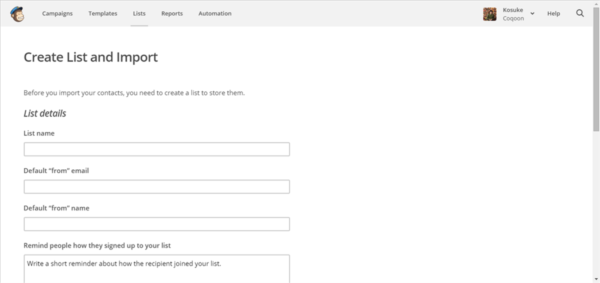
こんな画面になったと思います。
登録したリストに対してメールを送信する際のデフォルトの送信者情報をここで登録する必要があります(同じ宛先に対して別のメールを送るときにちょっと不便ですよね…)。
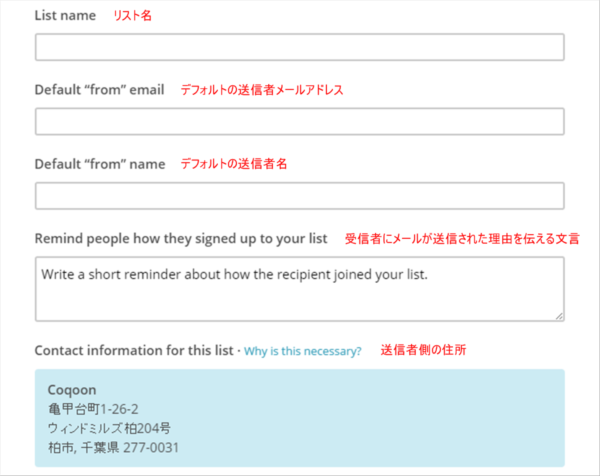
デフォルトの送信者情報をここで記載していきましょう。
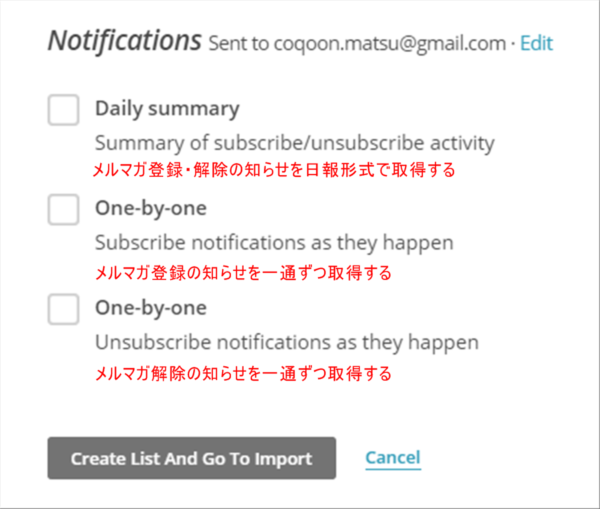
上図はメルマガ配信された場合のお知らせの受け取り方です。
問題なければ「Create List~」を押してください。
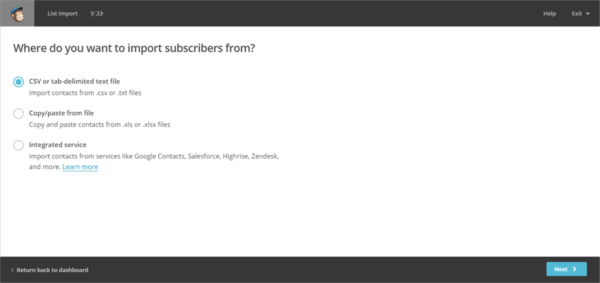
リストをどういった形式でインポートしますか?と聞かれています。
選択したら「Next」です。
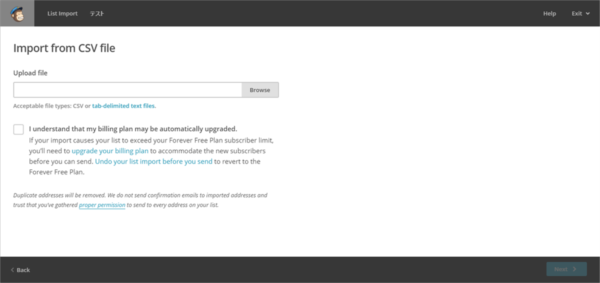
ここでリストを取り込むのですが、チェックボックスで確認を求められます。
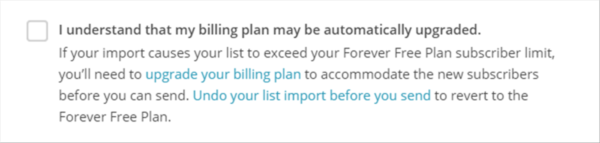
インポートしたリストの人数がプランの上限を超えた場合自動的に上位プランにアップグレードされますよ、と(無料プランはリストの人数が2000人で、ひと月のメール送信上限が12000通です)。
問題なければリストを取り込みましょう。
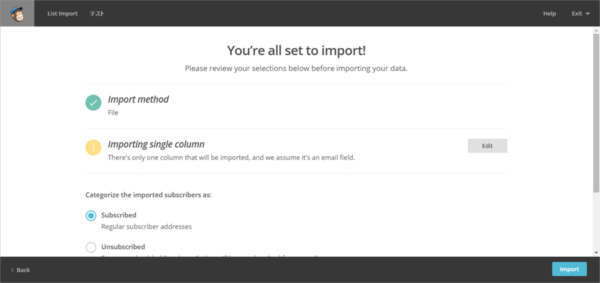
取り込み完了です。
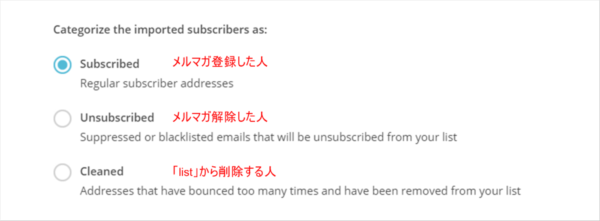
取り込んだリストをどういう風に取り扱うのかを聞いています。設定変更したい場合はここから変更できます。
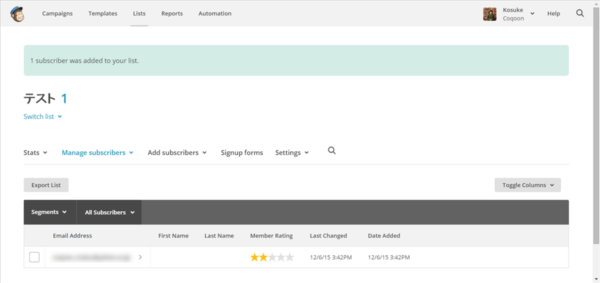
完了です。
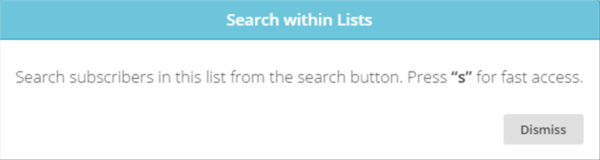
ダッシュボードに戻ってくるとまたウィンドウが出てくるのでこれも消してください。
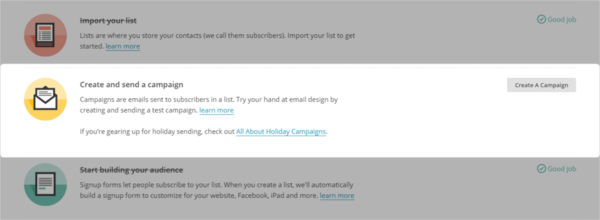
今度は「Create A Campaign」を選択しましょう。
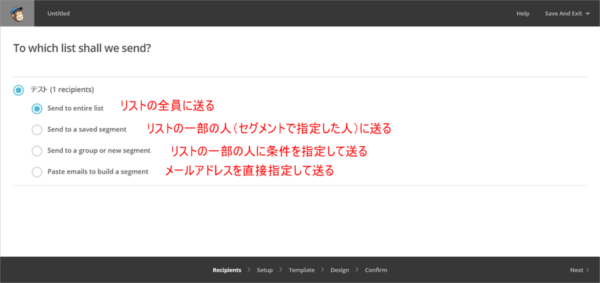
リストの誰に送るか聞かれています。
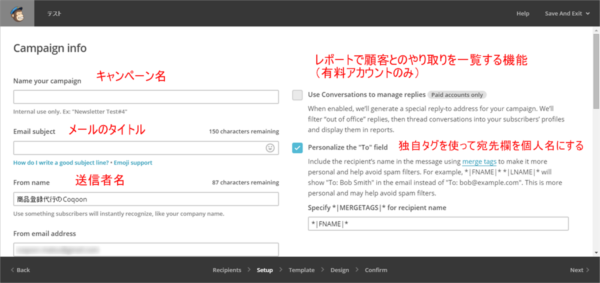
Campaign infoのページにやってきました。
「独自タグを使って宛先欄を個人名にする」というのはメールアドレスを直に「To」に記載すると迷惑メールだと判断される可能性が高くなってしまうのでそれを防ぐために独自タグを使って宛先を個々人の名前にしますよ、という機能です。
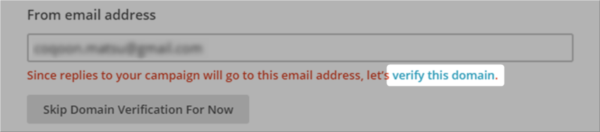
上図の箇所では送信元メールアドレスのドメイン確認が求められています。
「verify this domain」を押して確認しましょう。

確認メールが送られてきます。
このページはそのままの状態でメールが来ているかどうか確認しましょう。
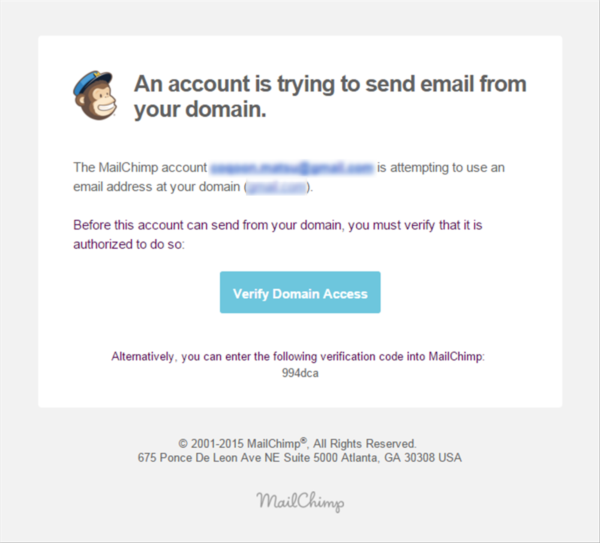
こんなメールです。「Verify Domain Access」を押してください。
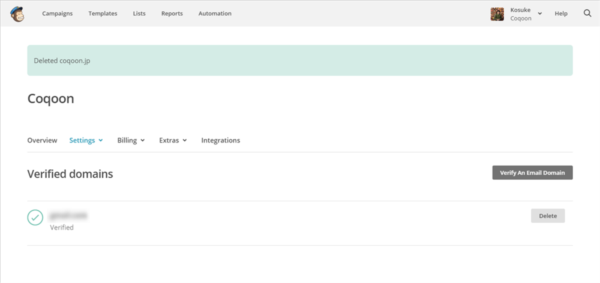
確認が完了しました。
「メールを送信する以上、責任をもって受信者からのメールに答えてくださいね」ということでしょうか。

元のページに戻るとウィンドウが出ているのでこれを閉じましょう。
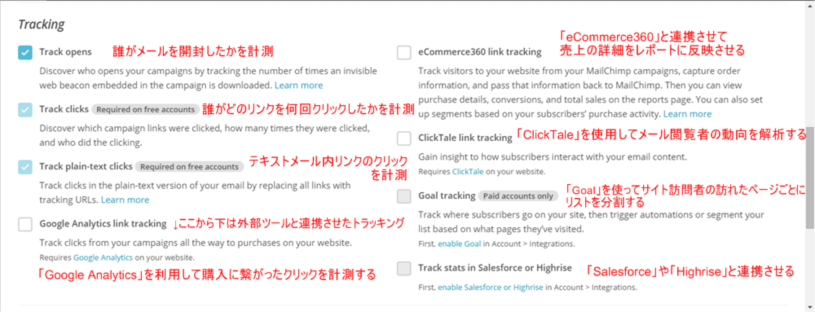
各種トラッキングの有無です。上図に従ってチェックしていってみてください。
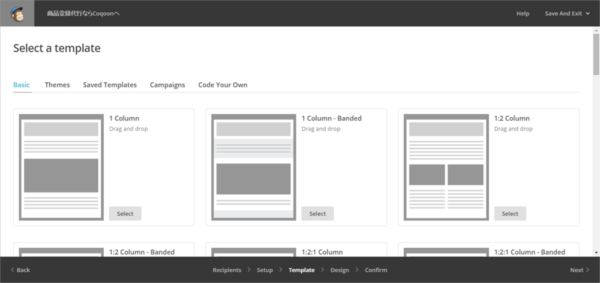
ここでやっとメールのテンプレート作成に入ります。

今回は「Basic」でいきます。
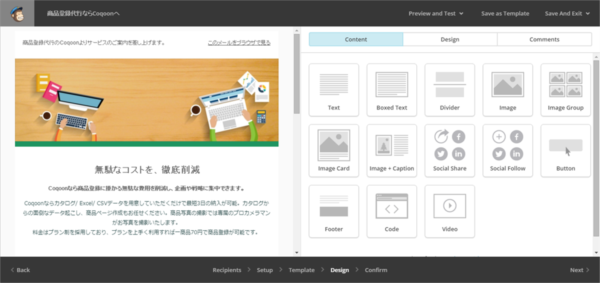
筆者はこんな感じのHTMLメールが出来ました。
メールの作成手順ですが、長くなるのでまた次回。
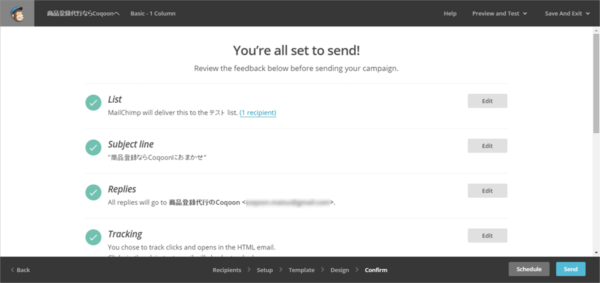
送信しましょう。
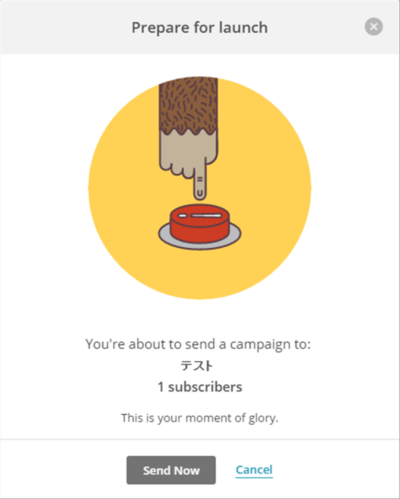
ポチッと。
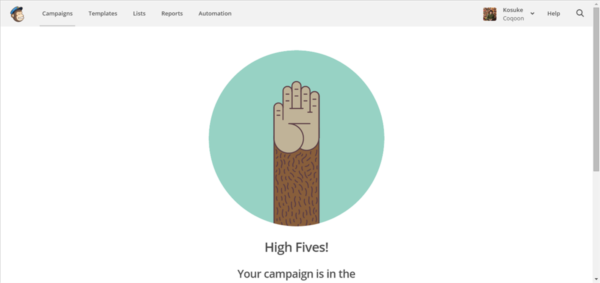
送信完了です。メールが届いているか見てみましょう。
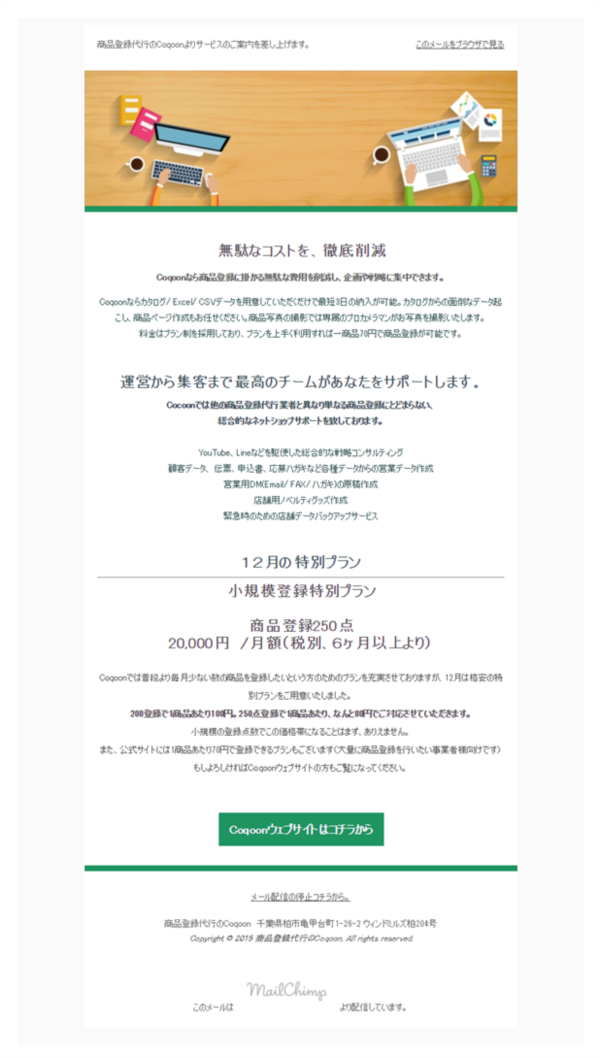
確かに来てますね。以上、MailChimpの使い方に関してでした。
次回はメール作成の細かい手順とレポートの見方を書いてみようと思います。


