

普段私たちがパソコンを使っていて文字列をコピーしたいとき、対象箇所にポインタを合わせて文字カーソルに変化させた上で右クリックなりショートカットから コピー すると思うんですけれど、中にはポインタを合わせても文字カーソルに変化しない コピー出来ない 場所もあると思います。
そんな時は手打ちで文字を入力することになると思うのですが、コピーするテキストが長かったりするといちいち手作業でそんなことをやるのは面倒ですよね。今回紹介するのは、そんな「本当ならコピーできないはずの文字列」でも簡単にコピーできちゃうアプリケーションです。
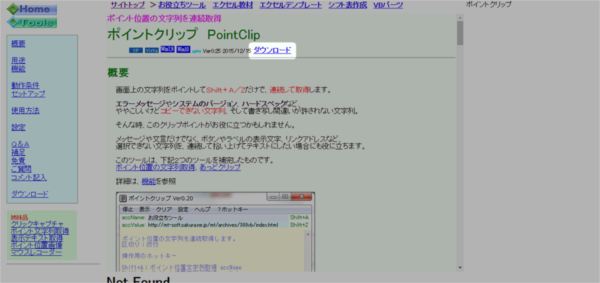
Point Clip


上記の「ダウンロード」の箇所からダウンロードして下さい。
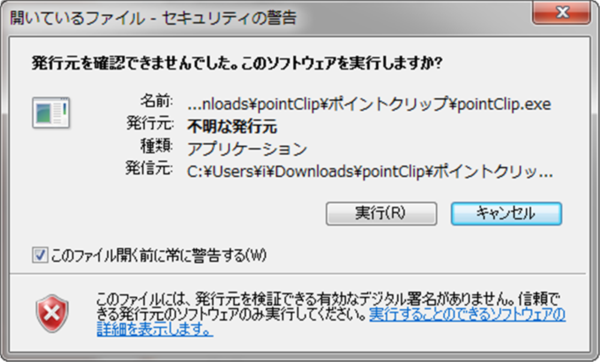
「実行」してアプリケーションを起動しましょう。
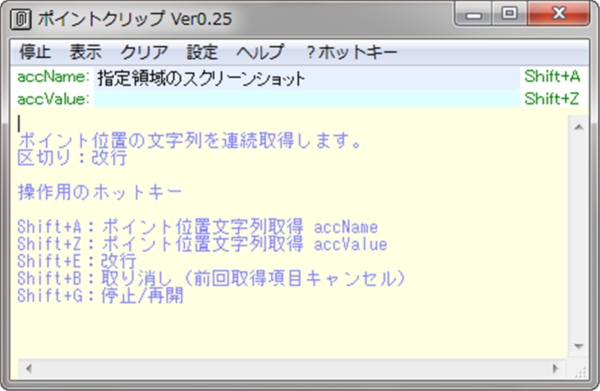
問題なく起動できれば上記の画面が出てくると思います。
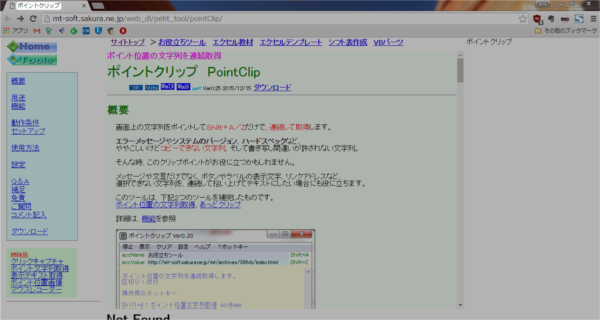
それでは試しに使ってみることにしましょう。
上図のタブは通常、テキストをコピーすることはできませんね。
ここにカーソルを合わせてみましょう。すると…
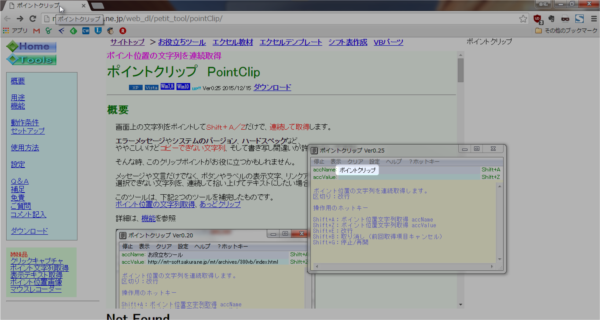
アプリケーションの「accNAME」の欄にテキストが出てきたと思います。
これは、「今、取り込むことのできるテキストは『ポイントクリップ』ですよ」という意味なんですね。
Shift+Aを押してみましょう。
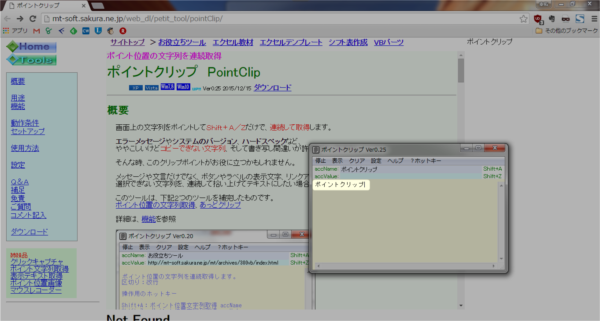
『ポイントクリップ』という文字がテキストとして取り込まれました。
この状態で初めてテキストのコピー・ペーストが可能となります。
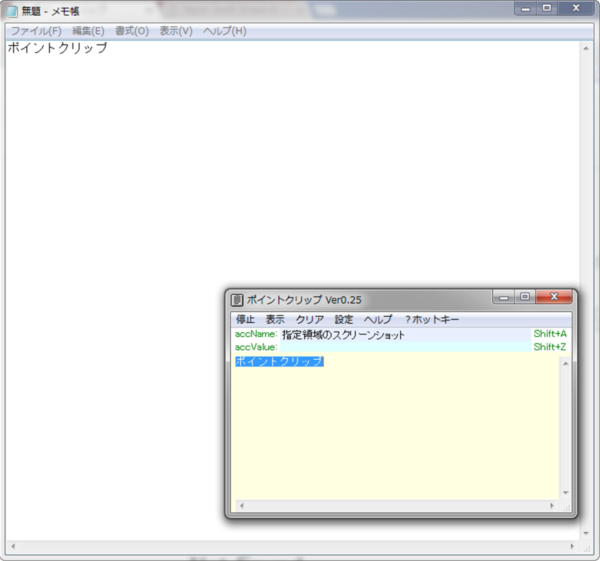
こんな感じです!
ただ、javascriptで保護されていて上記の方法ではテキストが取り込めないものもあるんですね(日本の、トラディショナルな歌詞サイトのようにものなんかがそうです)。javascriptはブラウザの設定で無効にできるのでここではその方法も確認しておきましょう。

Chromeの設定画面を開きます。
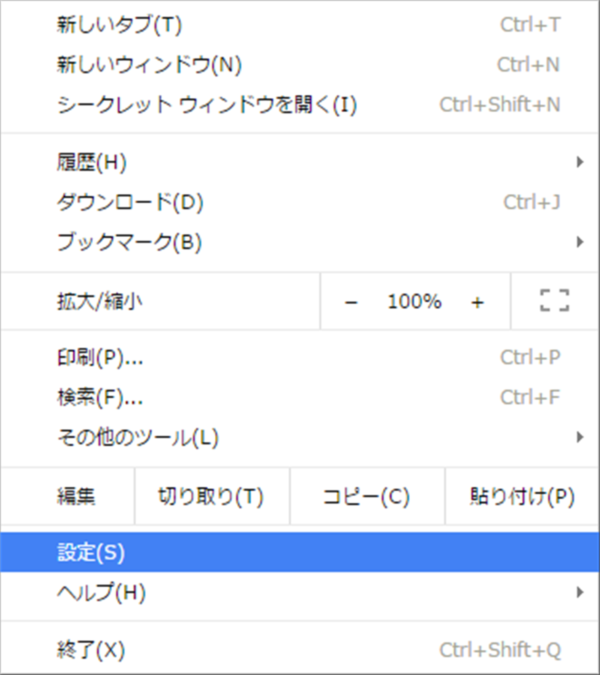
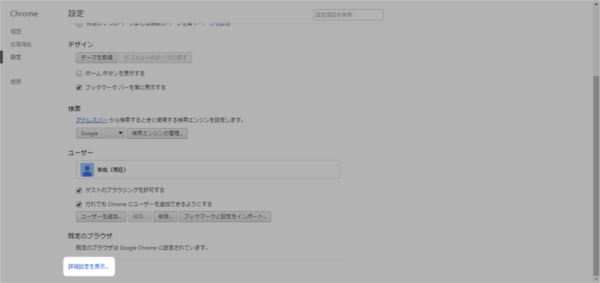
「詳細設定を変更」を押してください。
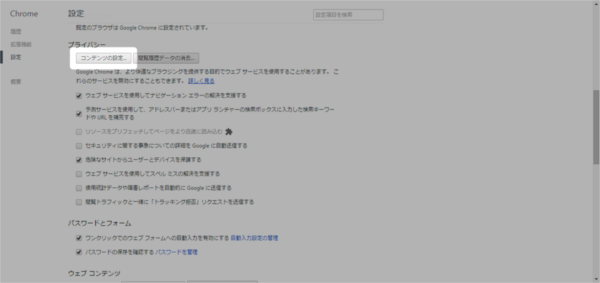
「プライバシー」の「コンテンツの設定」の箇所を見てみましょう。
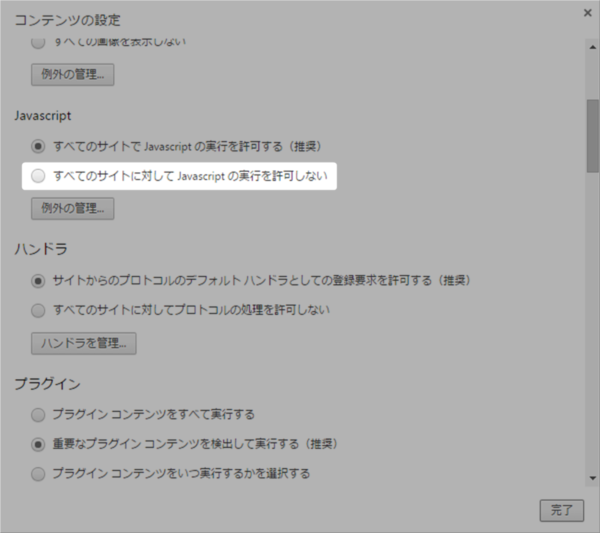
javascriptの設定項目があります。
ここでjavascriptの設定を無効化してしまえばブラウザ上のコピーできないテキストもコピーできるようになります。
たまに使うので覚えておいてくださいね。


