

Chatwork の無料プラン(フリープラン)では、メッセージは直近40日間・5,000件までしか閲覧できず、コンタクトは1組織あたり20件までに制限されています。有料プランにすれば過去ログを見られますが、一度契約すると無料プランには戻せません。
この記事では、無料プランの制限の内容と、画面上部の「利用制限」バーを消して概要欄を使いやすくする設定(Chrome拡張機能「Stylus」を使用)を解説します。
| 知りたいこと | 答え |
|---|---|
| 無料プランで見られる過去ログは? | 直近40日間・5,000件まで |
| コンタクト数の上限は? | 1組織あたり20件まで |
| 有料プランにするには? | 1組織につき最低5アカウントの契約が必要。一度契約すると無料プランには戻せない |
| 無料プランを使い続けるべき? | 中小事業者のメインのビジネスチャットとしては、弊社は推奨していません(2026年時点) |
| 画面の使いにくさは直せる? | Chromeの拡張機能Stylusで、利用制限バーの非表示と概要欄の高さ変更ができる |
Chatwork 無料プランの制限
2022年10月の改定で、Chatwork のフリープランは、メッセージが直近40日間・5,000件しか保存・閲覧できなくなりました(公式のお知らせ:2022/09/06 フリープラン グループチャットの利用上限数撤廃のお知らせ)。
- 過去ログを見るには有料プランへの変更が必要です。ただし、一度契約するとフリープランには戻せません。
- 有料プランは1組織につき最低5アカウントから契約する必要があります。
- 代わりに、これまで有料プラン向けだったグループチャットの利用上限数は撤廃されました。
それでも、UIがシンプルな無料ビジネスチャットという点では、Chatwork にはまだ強みがあります。この記事の後半では、Chatwork の画面を Stylus で使いやすくする方法を紹介します。
無料プランを使い続けるか迷っている方へ
2024年8月29日にフリープランへ新たな機能制限が追加されたため、2026年時点で弊社は、Chatwork を中小事業者のメインのビジネスチャットとして推奨していません。
無料で利用できるビジネスチャットとして高コスパなGoogle Chat の機能解説と、Chatwork との違い、Chatwork から移行するときにつまずくポイントは、次の記事で整理しています。


Stylus で Chatwork の画面を快適にする設定手順
※この手順は Google Chrome 限定の方法です。他のブラウザを使っている方はご注意ください。

2022年10月以降、フリープランで使っていると、画面上部に「フリープランの利用制限」に関するバーが表示されるようになりました。ボタンを押せば1週間だけ非表示にできますが、1週間で判断が変わるものでもないので、鬱陶しく感じます。
また、Chatwork の画面右側には「概要欄」と「タスク記載欄」があります。左右のサイズは変更できますが、(概要欄下部が広告枠として確保されているせいか)上下のサイズは固定されていて、特に概要欄は狭く非常に見にくい状態です。
この記事では、この2箇所の表示を修正します。
まずは、以下のリンクから「Stylus」という拡張機能を追加してください。
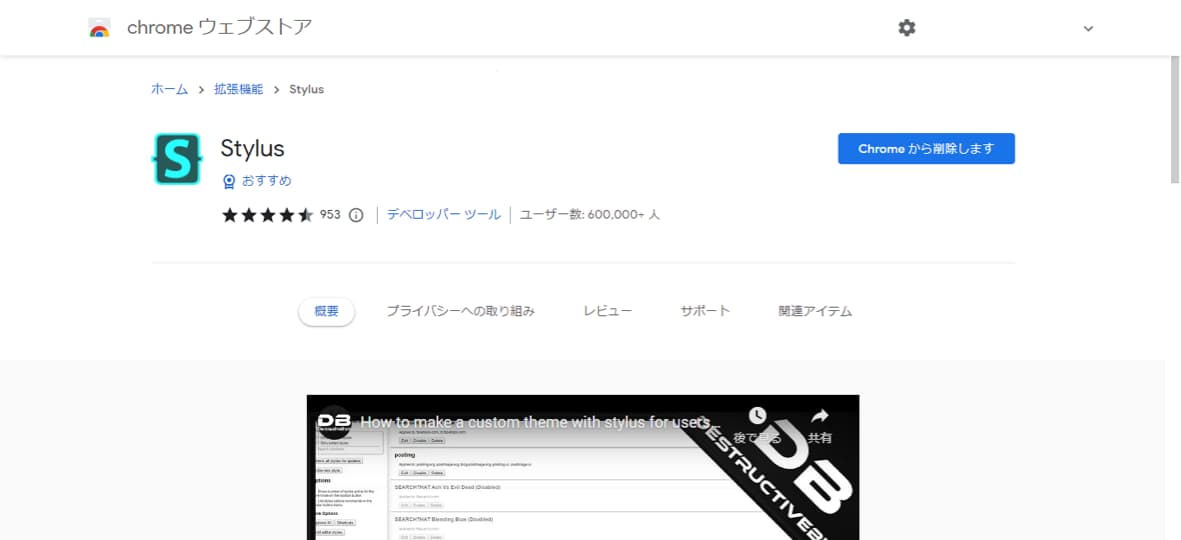
ブラウザの拡張機能欄に Stylus が表示されたら、Chatwork のメッセージボードでこれを押下します。「次のスタイルを書く」チェックボックスにチェックを入れて、下のリンクを押してください。

すると、以下の画面が表示されます。
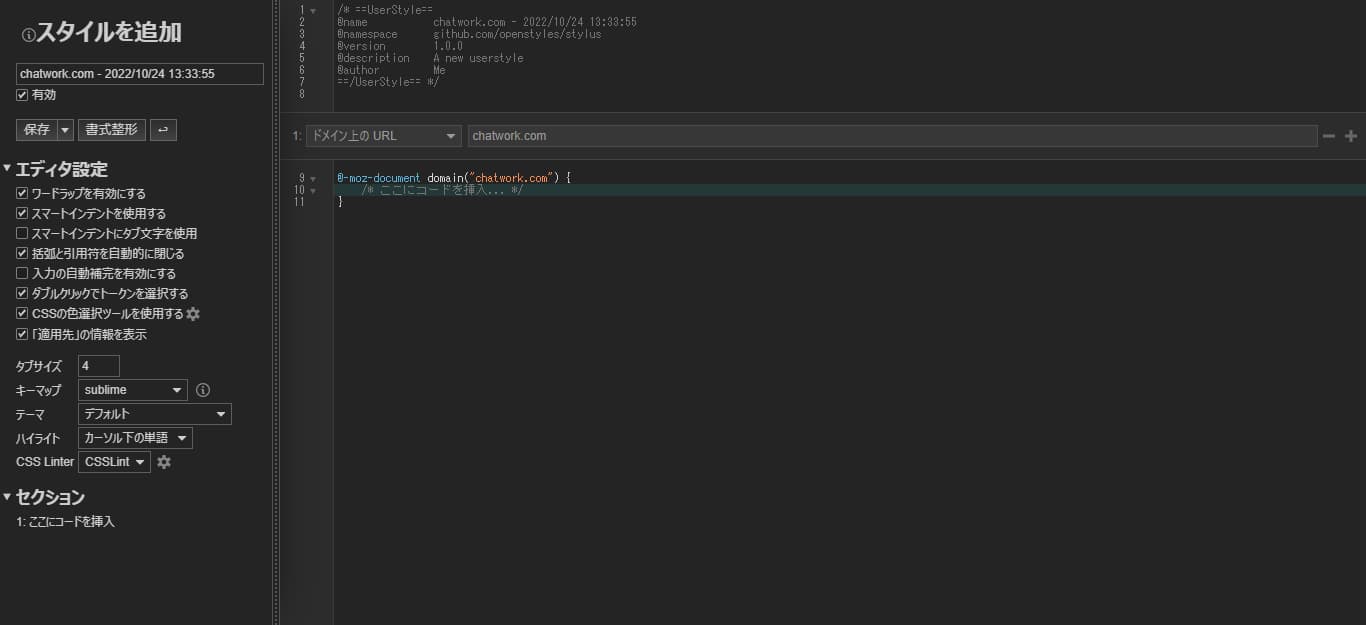
「ここにコードを挿入」の箇所に、以下のコードを入力します。
#MessageLimitNotification {
    display: none;
}
.roomDescription__body > div {
    height: 150px;
}
Chatwork のクラス名(.klDeKp など)は自動生成で、時間がたつと画面表示が元に戻ってしまうため、クラス名に頼らない書き方にしています。
こんな感じで入力します。
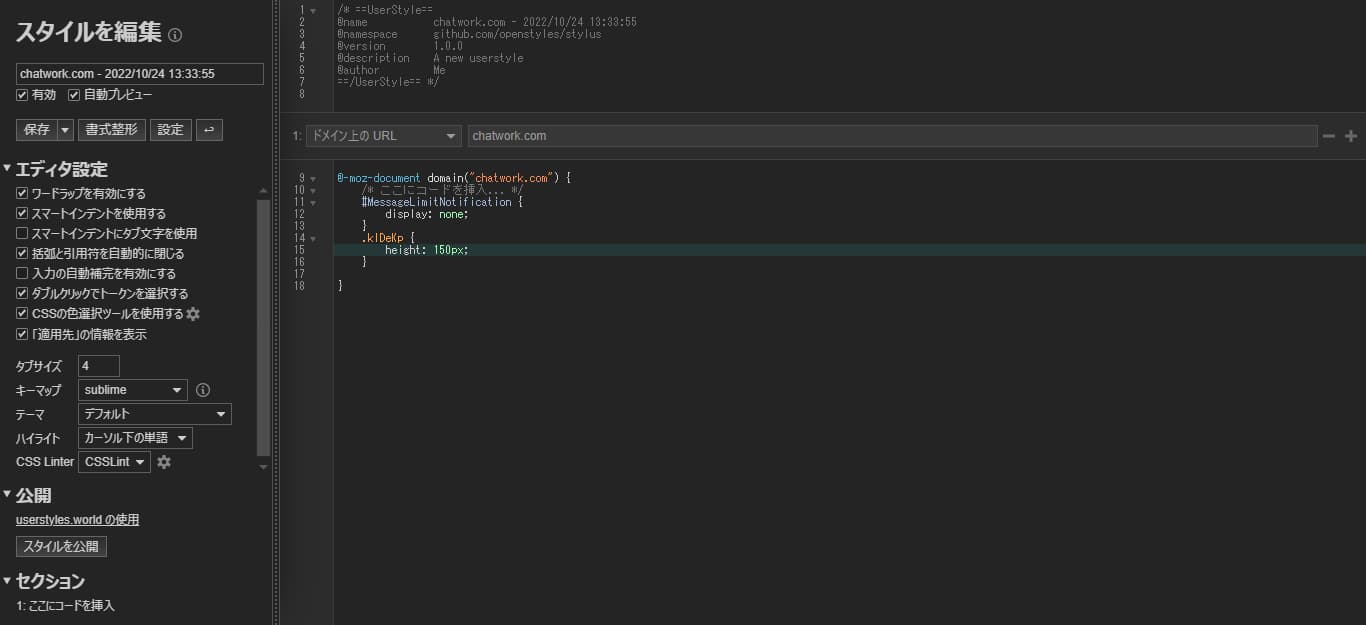
保存ボタンを押したら、Chatwork の画面に戻って再読込を掛けましょう。すると、以下のような表示になります。

利用制限に関するバーは非表示になり、概要欄のサイズも問題なく変更されています。
概要欄の高さをもう少し多めに確保したい方は「150px」の部分を「200px」にしたり「300px」にしたりしましょう。
※Chatwork 側の画面構成が変わると、このコードが効かなくなる場合があります。表示が元に戻ったときは、Stylus の設定画初期化されていないかなど見直してみてください。
最終確認日:2026年9月


