

Chatwork の無料プランは、メッセージが直近40日間しか閲覧できず、コンタクトも1組織あたり20件までに制限されています。日常的に使う機能であれば、Google Chat(無料のGoogleアカウントでも利用可)で代替できます。この記事では、Chatwork との機能比較、Google Chat の画面と機能、移行時のおすすめ設定、つまずきやすいポイントを解説します。
| 知りたいこと | 答え |
|---|---|
| 無料でも移行できる? | できます。Google Chat は無料のGoogleアカウントで利用可能です(月額制のGoogle Workspaceの契約は必須ではありません) |
| 移行に向いている人は? | 無料プランの制限(40日・コンタクト20件)が負担な人、Gmail・Google Drive・Google Meetなど他のGoogleサービスを使っている人 |
| Chatwork のままが向いている人は? | 国産ビジネスアプリケーションとの連携を使っている人、スレッドごとの「メモ欄」がある画面に慣れているチーム(Google Chat にはメモ欄がありません) |
| 一番つまずくところは? | 初めて連絡する相手からのメッセージ・スペース招待を、自分で確認する必要がある点(「メッセージリクエスト」「スペースをブラウジング」) |
以下、比較から順に解説します。
なぜChatworkからGoogle Chatに移るのか
弊社では創業以来、お客様とのやり取りにはChatworkを利用してきました。UIが簡素でITに疎い方でも低い学習コストで利用出来るのが良いと思っていたんですね。
ところが、2024年7月にChatworkよりこのような発表がありました。
Chatwork各プランにおけるサービス提供内容の変更のお知らせ
ここ数年、無料会員の閲覧メッセージ数やメッセージ閲覧期限が制限されるなど会員の有料契約化を推し進めている流れがありましたが、今回新たに無料会員に「組織外コンタクト数の制限/1ユーザーあたり20人」という不便な制限が追加されるとのこと。
市場規模の限られた国産サービスでは「無料会員の出来ないことを増やしていって、有料契約化によりマネタイズする」という流れ自体は良くあることですが、ツールの特性上、スタッフアカウント分しかも年間契約で費用を支払うことはキャッシュフローを圧迫しますし、無料会員としての機能がここまで制限されると、ツールとしての柔軟性に欠け、無料・有料アカウントを問わず将来的に新たな制約が追加されていく可能性を考慮した際に、他ツールへの移行を含めた見直しを行う良い機会だと感じました。
なお、Chatwork の無料プランのまま使い続ける場合の画面設定(利用制限バーの非表示、概要欄の高さ変更)は、次の記事で解説しています。


結論から言うと、日常的に使用するChatworkの機能に他ツールで代替の効かない機能は無いと感じています。
特に今回移行先として紹介する「Google Chat」は無料でほぼ全ての機能を利用できますし、Chatworkと同程度の月額費用を支払いGoogle WorkspaceというGoogleアカウントの上位互換サービスに登録すれば、チャットの追加機能は元より、Gmail、Google Meet、Google DriveなどGoogleを代表する各種サービスにも追加機能が付与されるので、トータルの費用対効果で考えると比較になりません。
今回は「ChatworkとGoogle Chatの機能比較」や「Google Chatの画面/機能解説」「ChatworkからGoogle Chatに移行する上で行うべき設定」などの観点から徹底解説していきたいと思います。
ChatworkとGoogle Chatの機能比較
それではChatworkとGoogle Chatの機能比較を見てみましょう。
前者が日本国内のビジネス環境に特化しており、タスク管理機能を中心としたシンプルなUIが特徴である一方で、後者はGoogleが提供するビジネスチャットであり、他のサービスとの連携や拡張性に富んでいます。
| Chatwork | Google Chat | |
|---|---|---|
| 基本機能 | グループチャット、ダイレクトメッセージ、タスク管理、ファイル共有、ビデオ通話 | グループチャット、ダイレクトメッセージ、タスク管理、ファイル共有(Google Drive)、ビデオ通話(Google Meet)、その他Googleサービスとの連携 |
| 無料アカウントの機能制限 | コンタクト数1組織あたり20件まで。また、直近40日以内のメッセージしか閲覧できない。 | 日常的に使用する機能に関しては制限なし(Google Workspace契約で追加機能有)。 |
| メッセージ機能 | 基本的なリッチメッセージはほぼ利用可能。独自機能としては「To機能による相手への簡単な呼びかけ」「テキストの部分引用」がある。 | 基本的なリッチメッセージはほぼ利用可能。独自機能としては「Markdown記法が使用可」「特定のコメントに対してのスレッド返信」「メッセージをGmailに転送可能」「閲覧数の確認」。 |
| ファイル共有&ストレージ容量 | 組織ごとに合計10GB | 個々のアカウントのGoogle Drive容量に依存/無料アカウント15GB、Google Workspace契約アカウントで30GB~ |
| インテグレーション&API連携 | 独自のAPIを提供。国産ビジネスアプリケーションとの連携が豊富。 | 独自のAPIを提供しており、Googleの各サービスとの連携が可能。開発コミュニティが世界規模で盛んであるため、無料で利用できるプラグインも豊富。 |
| セキュリティとプライバシー | 管理者権限でメッセージの監視やデータの制御が可能。 | Googleのセキュリティ基準に基づいており、メッセージは転送中・保存時ともに暗号化される。Google Workspace契約でGoogle Chatを含むGoogleアカウント全体のセキュリティを更に高めることが可能。 |
| 有料プラン | 700円(税抜)/ユーザー1人あたりの月額(1年契約)~ | 800円(税抜)/ユーザー1人あたりの月額(1年契約)~ 950円(税抜)/ユーザー1人あたりの月額(月契約)~ |
国産アプリケーションとしてChatworkを応援したい思いもありますが、コストと機能の面では、Google Chat(Google Workspace)に分があります。Googleのエコシステムはチャットツール以外ともシームレスな連携が可能ですからね。ただし、Chatworkのままで問題ない場合もあります(詳細は「まとめ」の節)。
また、2026年に入ってからは生成AIの活用が加速しています。
GeminiはChatGPT(Codex)やClaude(Claude Code)に比べると性能的に心もとない部分もありますが、生成AI活用の入門編としてはこれ以上ない材料なので、この機会にGoogle WorkspaceとGeminiを丸ごと学習しておきましょう。
Google Chatを利用する上での注意点
Google Chatの画面説明を行う前に利用する際の注意点を整理していきたいと思います。
- 当たり前ですが、Googleアカウントが必要(月額制のGoogle Workspaceはもちろん、無料のGoogleアカウントでもOK)
- これまでGmailで一度も連絡を取ったことのない相手であっても問題なくチャット可能ですが、その場合は「@gmail.com」まで含めて一字一句誤りなく入力&検索する必要がある(一度Gmailで連絡を取ったことのある相手は「前方一致」「部分一致」などで簡易的に検索することが可能)
- 他ユーザーから初回のダイレクトメッセージやスペース招待を受けた際の確認方法に若干クセがある
3つ目のポイントに関しては後ほど解説します。
Google Chatの画面機能説明
1. チャット一覧画面

それでは、ChatworkからGoogle Chatに移行するにあたり、抵抗感を払拭するために画面機能から説明していきたいと思います。
Chatworkのように各項目間にパーテーションがあるわけではないので、最初は混乱するかもしれませんが、各項目は以下のような構成になっています。
1-1. チャットを新規作成
Chatworkでは連絡形式として「ダイレクトチャット」「グループチャット」の2種類がありましたが、Google Chatにもこれと似た概念で「ダイレクトメッセージ」「スペース」という概念があります。
前者の「ダイレクトメッセージ」を送信したい場合は、「チャットを新規作成」から「氏名」もしくは「メールアドレス」を検索し、「チャットを開始」ボタンを押下することでダイレクトメッセージが送信出来ます(2回目以降は「3」の「ダイレクトメッセージ」欄に連絡先のショートカットが作成される)。
後者の「スペース」を利用したい場合は、「チャットを新規作成」から「スペースを作成」を押下し、スペース名を入力することでグループチャットの場所を確保することが出来ます(2回目以降は「4」の「スペース」欄にスペースのショートカットが作成される)。
1-2. 左カラム(ショートカット)
1-2-1. ホーム
「ホーム」画面のショートカットです。ホーム画面には「ダイレクトメッセージ」「スペース」の違いを問わず、7のメインスレッドに直近の会話履歴を一覧表示することが出来ます。
1-2-2. 名前リンク付き
Chatworkの類似機能:To
Chatworkの「To」と同様にGoogle Chatでも「@ + 氏名」を指定することで、スペース(グループチャット)内にてメッセージの送信対象特定のメンバーに絞ることが出来ます。「名前リンク付き」のショートカットでは自分に対して送信された名前リンク付きコメントを一覧表示することが出来ます。
1-2-3. スター付き
Chatworkの類似機能:ブックマーク
Chatworkの「ブックマーク」と同様にGoogle Chatでもコメントにスターを付けることで重要なコメントを保存しおくことが可能です。「スター付き」のショートカットでは保存した重要コメントを一覧表示することが出来ます。
1-3. 左カラム(ダイレクト メッセージ)
Chatworkの類似機能:ダイレクトチャット
1対1のチャットルームのショートカット一覧が表示されます(表示名の初期値はGoogleアカウント保持者の設定名になっていますが、後ほどこれの修正方法をお伝えします)。
1-4. 左カラム(スペース)
Chatworkの類似機能:グループチャット
グループチャットルームのショートカット一覧が表示されます。
1-5. 検索フォーム
Chatworkの類似機能:検索フォーム
会話履歴から特定の文言を検索できます。
1-6. オンラインステータス
Chatworkの類似機能:なし
オンラインステータスを公開しても良いという場合は、ここを「自動」にすることで現在Google Chatを開いた状態かどうかを相手に通知できます。Chatworkにはなかった機能ですね(主に社内向けのチャットツールとして使用する場合(お互いのオンライン状況をひと目見て確認したい場合)はここを「オフライン」から「自動」に変更しておいて良いかもしれません)。
1-7. メインカラム
各種チャット履歴は全てここに表示されます。必要に応じて「ホーム」「名前リンク付き」「スター付き」「ダイレクトメッセージ」「スペース」に切り替えてください。
1-8. 右サイドバー
デフォルト状態ではGoogle Chatを開いたまま「カレンダー」「Keep(メモ帳)」「To Doリスト」「連絡帳」が利用できるようになっています。
ちなみに、右サイドバーの「To Doリスト」はあくまで自分のためだけの「To Doリスト」で、ダイレクトメッセージやスペースで繋がっている相手と共有出来るわけではないので注意。Chatworkの「タスクリスト」に相当する機能としてスペースの「タスク」タブが存在します(1対1のダイレクトメッセージでは使用不可)。
2. チャット詳細画面

2-1. ダイレクトメッセージ&スペース共通機能
チャット詳細画面は「ダイレクトメッセージ」と「スペース」とで「ドキュメント・タスクを共有する機能」の有無があるため、ほんの僅かに異なりますが、基本的な部分は一緒です。
スレッドの左側のメッセージが「相手(自分以外)」で、スレッドの右側のメッセージが「自分」であることに注意してください(LINEと一緒)。
入力フォームに記載されているアイコンを解説します。
- 書式設定
- リアクション(絵文字)
- リアクション(GIF投稿)
- ファイルアップロード(ローカル):Google Driveからファイルアップロードする場合は、入力フォーム左側の「+」ボタンからアップロードする。
- Google Meetを行う
マウスカーソルをコメントの上に持っていくと「リアクション(絵文字)」や「引用返信」「スターを付ける」「未読にする」「タスクに追加」が出来ますし、自分のコメントであれば「編集」「削除」も可能です。
会話に関してはChatworkにあった機能はほぼ全て存在しますね。
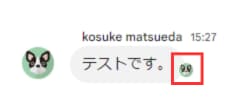
ちなみにGoogle Chatでは、相手が読んだ最新コメントの端に小さなアイコンが付きます。これは実質的な「既読マーク」になります。これとは別にマウスカーソルをコメントの上に持っていった際の項目に「未読にする」というものがあるのですが、これは自分のスレッド上でメッセージを未開封状態にする(=跡からじっくり読むために未開封に戻しておく)ということであって、コメントの既読マークをなかったことに出来るわけではありません。
ダイレクトメッセージでは使用する必要はないかもしれませんが、スペースなど複数人が参加するスレッドで特定の誰かに対してメッセージを送信したい場合は「@ 設定名」で返信するようにしてください。
2-2. スペースのみの機能

スペースの場合は「ドキュメント・タスクを共有する機能」があるため、ダイレクトメッセージの画面にタブ機能が追加されています。「共有中」のタブではGoogle Driveで共有しているファイルを閲覧できますし、「タスク」ではスペースで共有しているタスクを確認することが出来ます(右サイドバーの自分向け「To Doリスト」と混同しないようにしましょう)。
Google Chatのオススメ設定・運用術
それでは、オススメ設定を紹介したいと思います。
今回の記事では移行元としてChatworkを想定しているので、Chatworkの使用感と近付ける設定を念頭に置いています。
1. 「オンラインステータス」をオフにする
画面機能説明の「1-6. オンラインステータス」でも少し触れましたが、オンラインステータスを「オフライン」にしておきましょう。
社内の人間とのやり取りがメインである場合は「自動」にしておいても問題ないかもしれませんが、社外の方とのやり取りが中心である場合にこちらの意図しないタイミングでステータスがオンラインになっていると「オンラインになっているのに返事が来ない」などと思われたり「『オンラインになっているのに返事が来ない』などと思われていやしないか」などのように余計な事を考えるのに力が削がれてしまうため、基本的には「オフライン」にしておきましょう(とはいえ、Google Chatでは前述の通り「既読マーク」があるので、コメント開封したかどうかは相手に伝わるのですが)。
2. デスクトップ通知・メール通知を設定する
Google Chatのトップ画像(1の「チャット一覧画面」)右上の歯車マークから設定画面を開いて、デスクトップ通知・メール通知を設定しておきましょう。
3. 社外の人間とのやり取りでは、連絡相手が1人であっても「スペース」を利用する
Google ChatとChatworkを比較した際にChatworkが勝っている点として「スレッドをひと目見て、やり取りの概要が分かりにくい」ということが挙げられます。もっと言うならChatworkの右カラムに相当する「簡易的な情報共有が出来るメモ欄」が無いのですね。なので、メモを共有するためには、「スペース」の「共有中」タブからGoogle Docsを共有する必要があります。
4. チャット履歴をオンのままにしておく
チャット詳細画面上部のスレッド名(ダイレクトメッセージであればチャット相手、スペースであればスペース名)をクリックすると履歴のオンオフを確認できます。ここが「履歴をオフにする(=今はオン)」になっていることを確認してください(デフォルト状態では「オン」)。履歴がオフのときに送信したメッセージは24時間が経過すると削除されるので、プライベートのやり取りには良いかもしれませんが、会話ログを残しておくべき業務上のやり取りでは不適切でしょう。
5. Google Takeoutを利用して定期的にバックアップを取る
「Google Takeout」はGoogle関連サービスのバックアップを取得するサービスですが、Google Chatもこれを利用してバックアップを取ることが出来ます(もちろん無料)。上述の通りチャット履歴自体はGoogle Chatにも残り続けますが、何らかのトラブルが発生したときのために常日頃からチャット履歴のバックアップは取るように心掛けましょう。
Google Chat初心者のつまづくポイント
初めてのユーザーとの会話の始め方
恐らくGoogle Chat初心者が一番つまずくところがココです。
Google Chat上で初めて連絡を取り合うユーザーとの会話の始め方は少しコツが必要なので、ここでは4パターンに分類して分かりやすく解説します。
- ダイレクトメッセージ(送信/自分が別ユーザーに初めてのチャットを行う)
- ダイレクトメッセージ(受信/自分が別ユーザーから初めてのチャットをもらう)
- スペース(送信/自分が別ユーザーをスペースに招待する)
- スペース(受信/自分が別ユーザーにスペースに招待してもらう)
自分から相手にコンタクトを取る場合は難しくはありません。1と3は1-1を参考に、画面左上の「チャットを新規作成」を押して開始してください。
特に注意してもらいたいのは、2と4に関してです。
結論から言うと、Google Chatでは相手からダイレクトメッセージないしスペースの招待が来ているかどうかは自分で確認する必要があります。1-1で紹介した画面左上の「チャットを新規作成」をクリックして以下を確認しましょう。
- 初回ダイレクトメッセージが来ているかどうかを確認したい:「メッセージリクエスト」をクリック
- スペース招待が来ているかどうかを確認したい:「スペースをブラウジング」をクリック
ダイレクトメッセージはメッセージ詳細画面で「承諾」ボタン、スペースはスペースブラウジングの一覧画面で「参加」ボタンを押下すると、それぞれ左カラムにスレッドが表示されます。
初回の段取りは面倒ですが、一度表示させてしまえばスレッドを削除もしくは退出しない限りは左カラムに表示され続けるので安心してください。
Google Chatでは、別ユーザーからの初回ダイレクトメッセージやスペースの招待を周知する機能が貧弱であるため(設定によっては、ダイレクトメッセージに関してはブラウザの受信音が鳴ったり、スペースに関しては招待通知メールがGmailに飛ぶのですが、チャット画面に視覚的変化があるわけではないのでどちらも注意喚起策としては心許ない)、ここもChatworkが勝っている箇所と言えるかもしれません。
Google ChatがChatworkに劣っている点
無料でこれだけ高機能なチャットツールなので文句は言えませんが、Google ChatがChatworkに劣っている点が無いわけではありません。既に言及済みですが、下記の2点はChatworkに分があると言ってよいでしょう。
- スレッドの概要が分かりにくい(簡易的な情報共有が出来るメモ欄が無い)
- 別ユーザーからの初回ダイレクトメッセージやスペースの招待を周知する機能が貧弱
上記の2点はChatworkに優位性がありますが、慣れによる部分も大きいです。Google Chatは会話ログを無制限に閲覧でき、バックアップの取得も容易で、Chatworkのように機能制限を加えて一部の機能が有料化される可能性も低いため、この2点だけで移行を見送る必要はないと考えています。
まとめ
以上、Chatworkを移行元として想定しつつGoogle Chatの機能概要やオススメの使い方を見てきました。どちらにも長所・短所があり、向き不向きは状況によって変わります。
Chatwork と Google Chat の向き不向きは、次のとおりです。
| 状況 | おすすめ |
|---|---|
| 無料で使い続けたい/コンタクトが20件を超える | Google Chat |
| Gmail・Google Drive・Google Meetをすでに使っている | Google Chat |
| チャット履歴を無期限で見たい・バックアップを取りたい | Google Chat |
| 国産ビジネスアプリケーションとの連携を使っている | Chatwork |
| スレッドごとのメモ欄が必須のチーム | Chatwork(Google Chat にはメモ欄がありません。詳細は「Google ChatがChatworkに劣っている点」の節) |
| ITに不慣れな人が多く、画面の変化が負担になる | 移行前に、この記事の「Google Chatの画面機能説明」でチャット画面の違いを先に共有する |
Google Workspace上位プランに限られますが、Google Driveのドキュメントにタイムスタンプを付ける機能などは社内監査などにも役立ちますし、興味のある方はこれを機にGoogleの各種ツールについて学習してみましょう。
よくある質問
Google Chatは無料で使えますか?
使えます。無料のGoogleアカウントで、日常的に使う機能はほぼ制限なく利用できます。Google Workspaceを契約すると、Gmail・Google Meet・Google Driveなどを含む追加機能が使えるようになります。
相手がGoogleアカウントを持っていなくても使えますか?
使えません。Google Chatを使うには、Googleアカウントが必要です。
Google Chatで一番つまずくところはどこですか?
初めて連絡を取る相手からのダイレクトメッセージやスペースの招待を、自分から確認する必要がある点です。画面左上の「チャットを新規作成」から、「メッセージリクエスト」「スペースをブラウジング」を開いて確認します。


