

今回はブラウザの拡張機能でウェブサイトの写真が撮れちゃうスグレモノ、 FireShot を紹介しちゃいます!
ブログは勿論のこと、簡単な情報共有するのにもウェブサイトの写真が手軽に撮れると良いですね。
スクリーンショットの機能自体はOSにもあるんですが、これだと余計な画まで写り込んでしまうので後から画像加工する必要がありますし、範囲選択でブラウザをキャプチャするのもいちいち面倒です。
FireShotならこんなときカンタンにスクリーンショットが撮れちゃいます。
FireShot ダウンロード
実はこのFireShot、WindowsでもMacでも利用できるのですが、Macでは使用できる機能に制限があって全ての機能を利用できません。それと残念ながらSafariには対応してないです。
ですので FireShot の実力を発揮するにはWindowsでの使用をオススメします。
FireShot (無料版)/ Internet Explorer
今回筆者が試す環境はChrome(Windows)です。上記アドレスから移動すると、
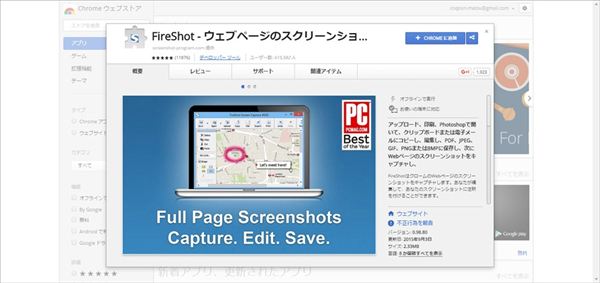
上のような画面が出てくるのでブラウザに拡張機能を追加していきましょう。
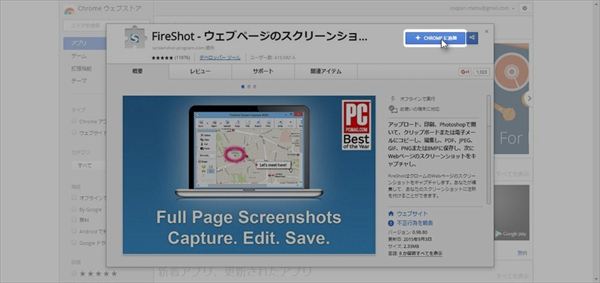
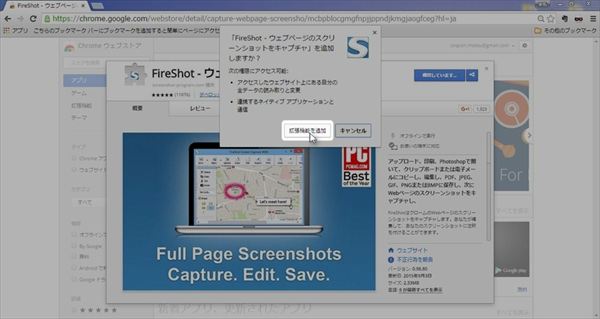

上記のような画面が出てくれば完了。
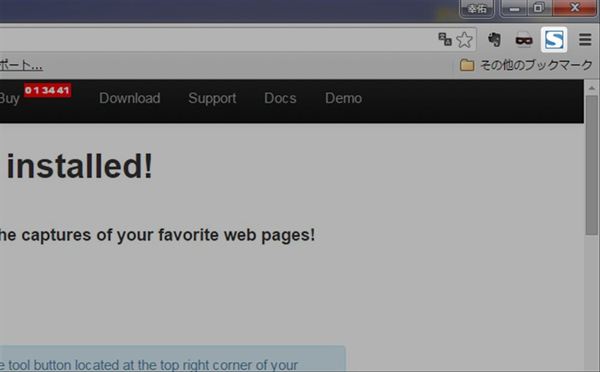
右上に新たにボタンが追加されています。
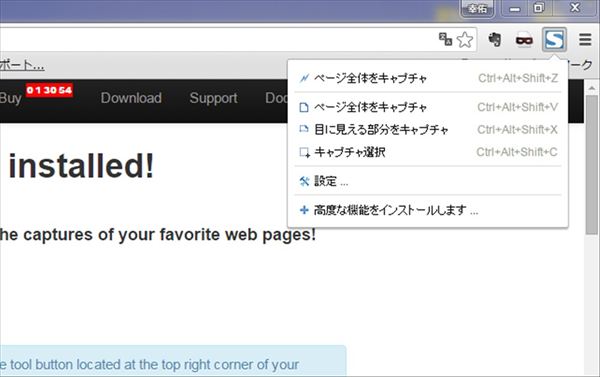
これだけでも手軽にキャプチャが撮れて十分便利なのですが、Chromeで無料版の全ての機能を開放させるためにはもうひと手間必要。
Firefoxであれば最初から「高度な機能」まで開放されているのですが、Chromeはウェブストアの仕様上、追加でインストールする必要があります。
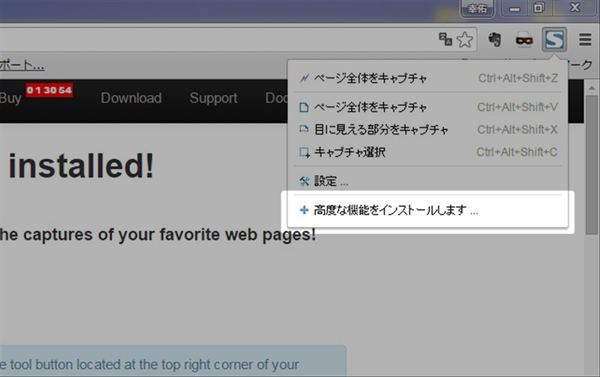
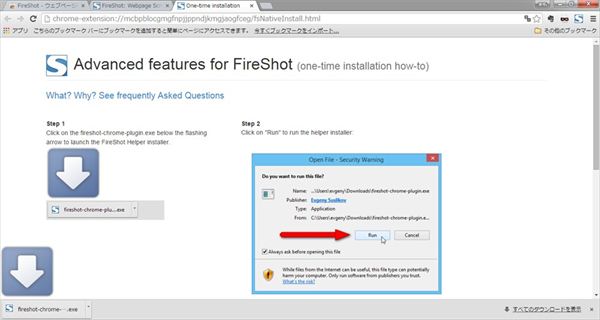
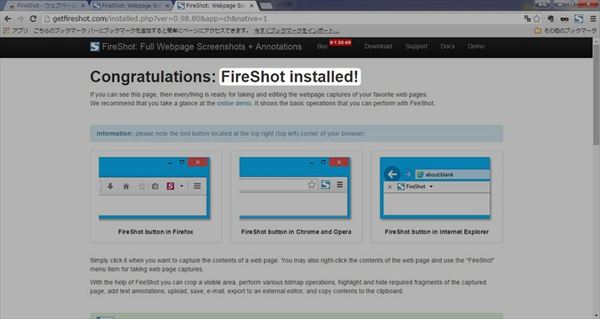
今度は「 FireShot Lite」ではなく、「 FireShot 」になってますね。無料版の全ての機能が開放されました。
FireShot の機能
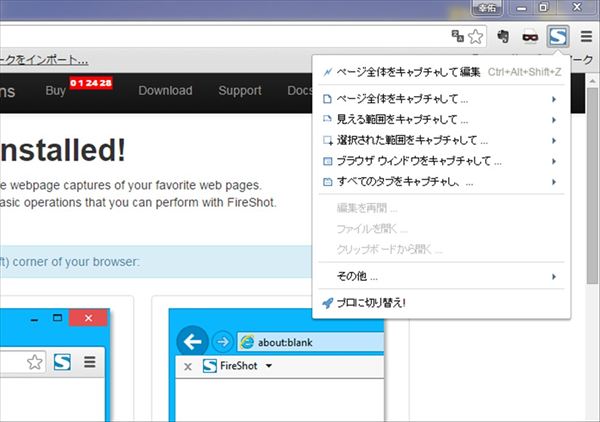
Fireshot のボタンを押すと出てくる
- ページ全体
- 見える範囲
- 選択された範囲
- ブラウザウィンドウ
- すべてのタブ
の5つの中からキャプチャーを撮りたい箇所を指定して
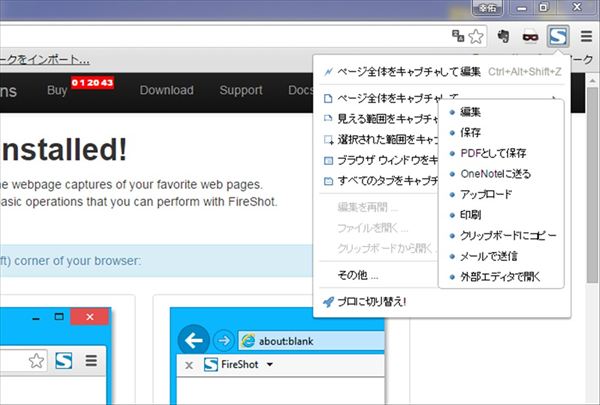
- 編集
- 保存
- PDFとして保存
- OneNoteに送る
- アップロード
- 印刷
- クリップボードにコピー
- メールで送信
- 外部エディタで開く
のどれか一つを指示します。
編集

FireShot には簡単な画像エディターが付いてます。
ちょっとした書き込みだったら別途ツールを開くことなく済んじゃいますね。
アップロード
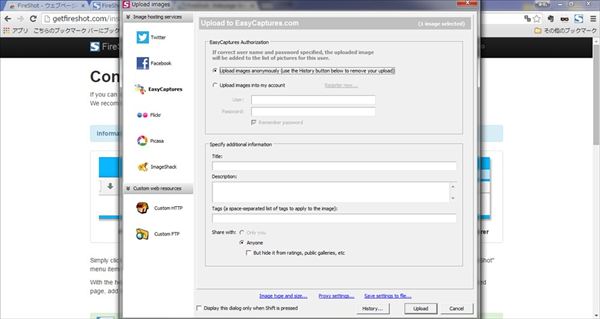
アップロードっていうのは各種SNSとの連携。
Twitter、Facebookとの連携も簡単です。
外部エディタ
筆者はWindows環境にPhotoshopを入れてないので確認できませんでしたが、Photoshopとの連携も可能だそうですよ!
以上、 FireShot の紹介でした!
無料のキャプチャツールは数多くありますが、気になったときに気軽に使えるというのはありがたいですね。
設定が細かすぎないシンプルさが良いです。

