

前回は ヤフオク の登録、準備から管理画面を使った通常出品までを紹介してきました。
[nlink url=”https://coqoon.net/yahoo-auction-manual-display”]
今回はヤフオク個人アカウントの機能の不足を補う、無料の外部出品ツール「 オークタウン 」を紹介していきたいと思います。
なんとこのツール、CSVを使った一括商品登録ができるんですね。これなら大量の商品データを扱うのもラクラクですね。
それでは実際に見ていきましょう。
オークタウン アカウント登録&準備

トップページです。

「機能紹介」もしくは「料金」ページに登録ボタンがあります(もしかしたらトップのログインボタンから直接いけるかもしれないですが、分かりにくいので今回は登録ボタンからいきます)

ここですね。

Yahoo!アカウントのデータ取得許可を求められます。同意しましょう。
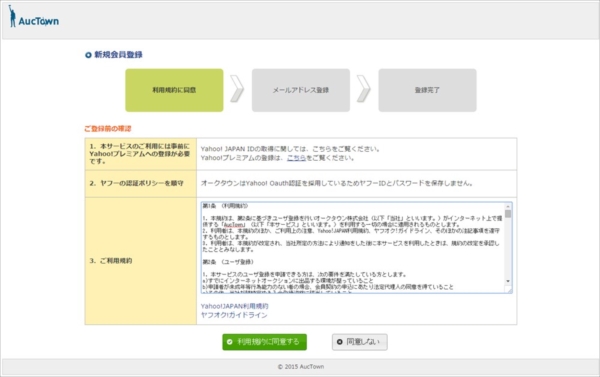
これも同意して…
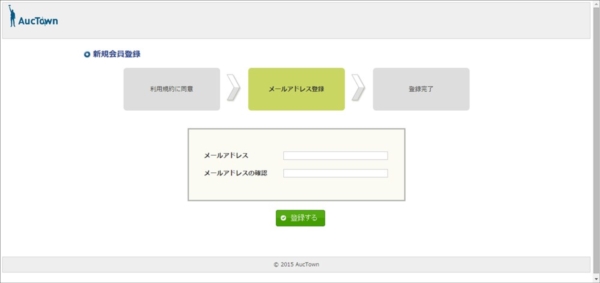
メールアドレスを登録すると…

ここまできたのですが、この後画面が固まってしまいました。
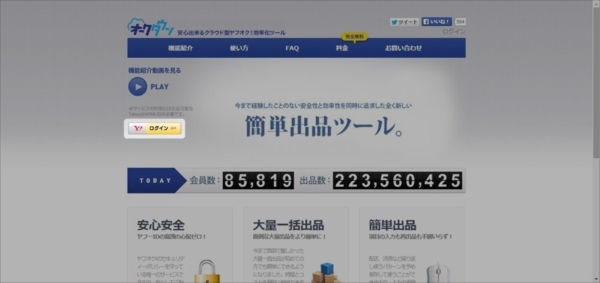
気を取り直してブラウザの更新ボタンを押すと、最初の画面に戻ってきました。今度はトップページのログインボタンを押しましょう。

最初に出てくるのがメンテナンス情報の画面ですね。左上のオークタウンの文字を押して管理画面トップにいきましょう。
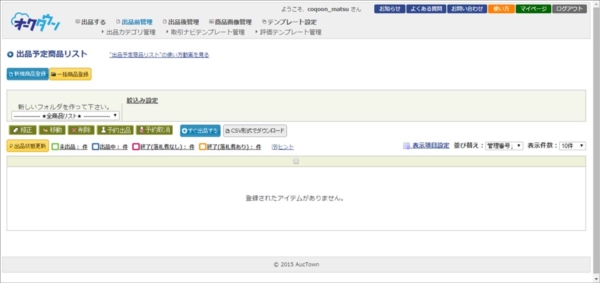
ここです。これが管理画面トップになります。
オークタウン CSVで ヤフオク 一括出品する方法
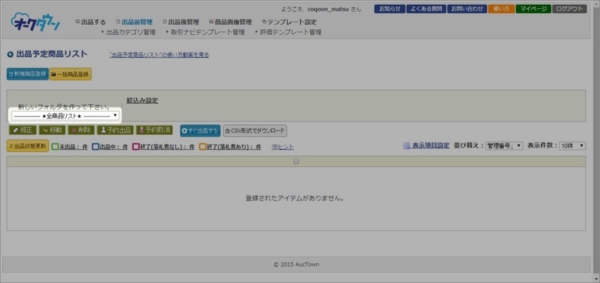
まず最初に出品予定リストに登録した商品を収納するフォルダを作成しましょう(オークタウンは出品予約ができます)

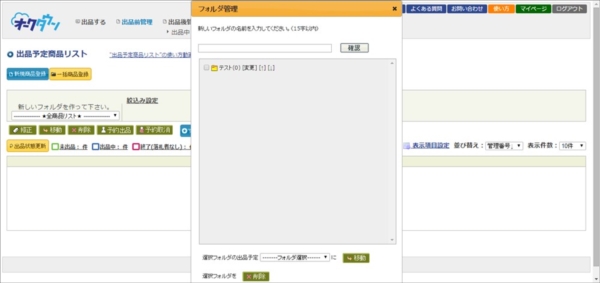
できました。

商品データを準備する前に画像加工をしておきましょう。
オークタウンでは登録画面から一つひとつ出品していく方法とCSVファイルを使って複数の商品を一気に出品する方法があるのですが、ここではせっかくなのでCSVファイルを使った方法を紹介いきます。
商品登録の際にCSVファイルと画像ファイルをZIPファイルにまとめる必要があるのですが、このZIPファイルのサイズが最大で30MBまでなのでここではそのサイズに収まるように小さめのサイズに画像加工しましょう。
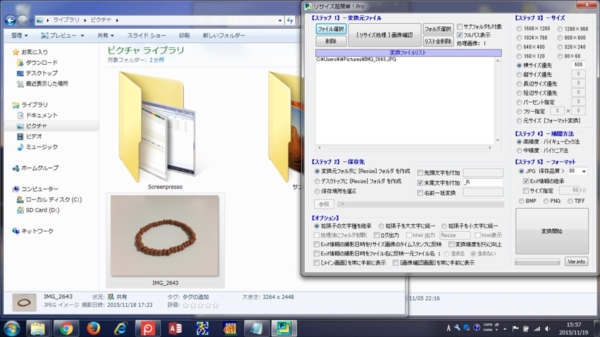
リサイズ超簡単!Proでサイズを指定して…
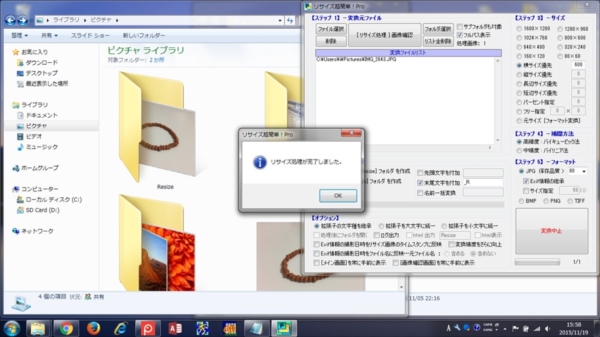
できました。
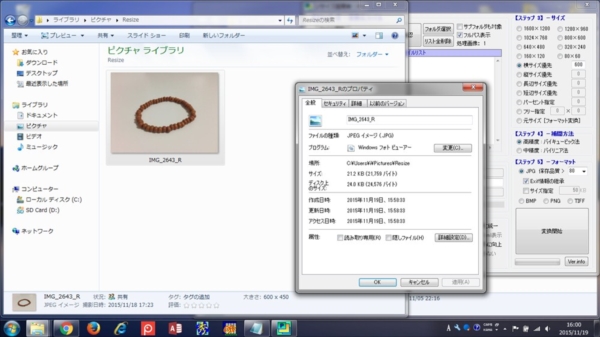
ちょっと画質が悪いですが…だいぶ小さいですね!画像の準備ができました。

次は商品データのCSVを手に入れましょう。「出品する」から…

「新規商品登録」を選択して…

この画面で登録する商品に共通する箇所を入力してCSVファイルのテンプレートを作りましょう。
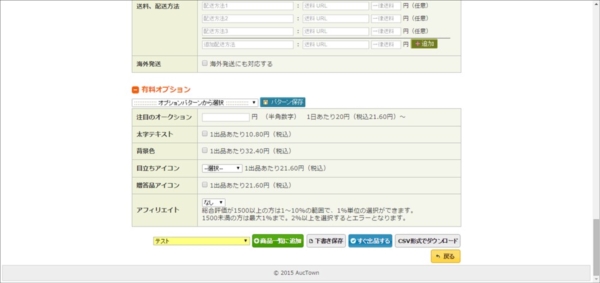
入力が終わったら右下の「CSVをダウンロード」のボタンを押す…といきたいんですが、右下のボタンを押して出力したCSVはフィールドの数がおかしくなっちゃうみたいなので今回は「商品一覧に追加」を押します。
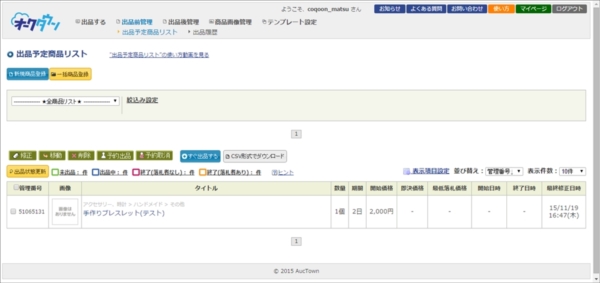
出品予定商品リストに商品データが追加されました。
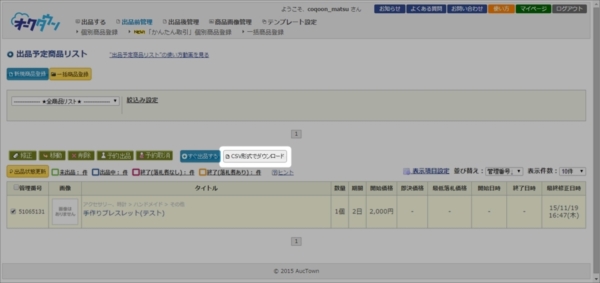
「CSV形式でダウンロード」を押してください。

準備出来ましたか。

CSVファイルを開いて画像1を登録する画像ファイルの名前に変えましょう。

この二つでZIPファイルを作ります。

一括商品登録ボタンを押すと
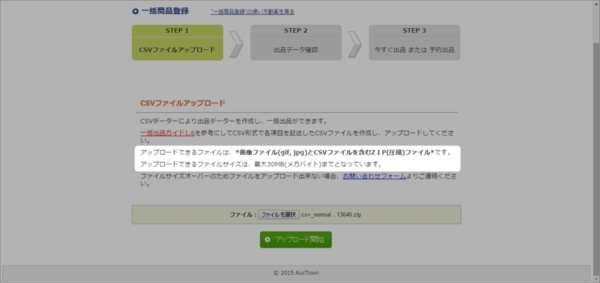
30MBのZIPファイルになっていますね。アップロードしましょう。

成功しました。「出品予定商品へ追加」を押しましょう。

あらかじめ作っておいた商品フォルダを選択して保存すると…
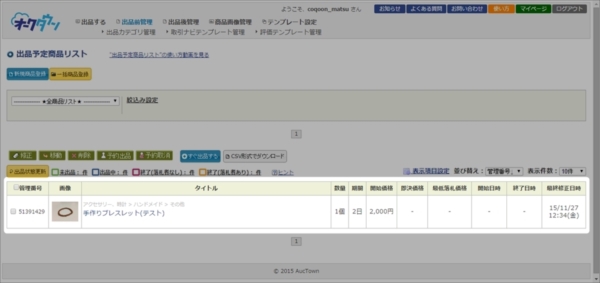
登録できていますね(※当初11/19に作業していたのですがオークタウンのシステムに不具合があったため27日に作業し直しています)
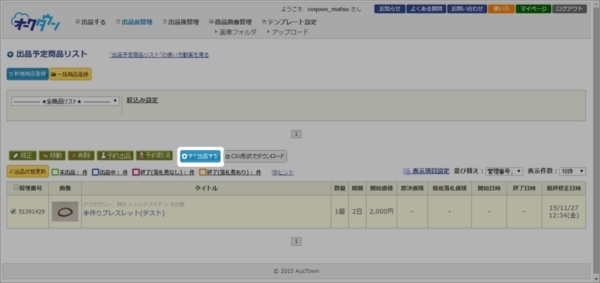
「すぐ出品する」を押しましょう。
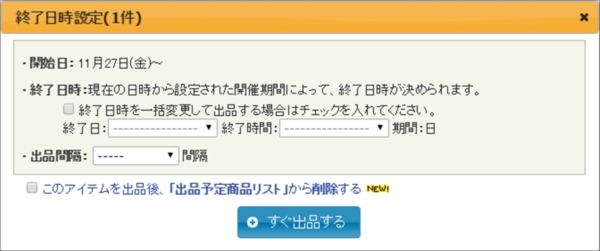
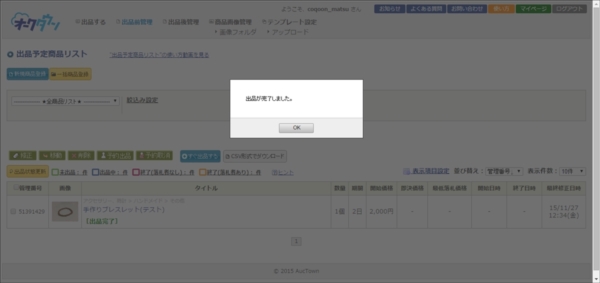
商品が出品されました。

「出品中」から確認すると…
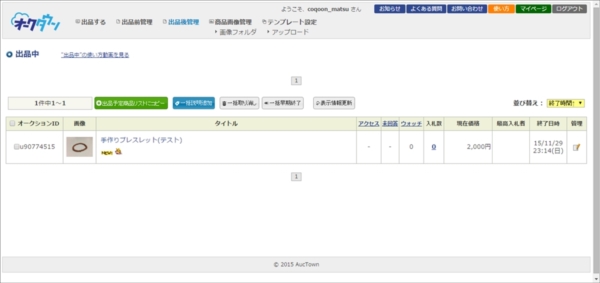
このように出品できていますね。
以上、今回は無料出品ツールの「オークタウン」を見てきました。無料で予約出品やCSVの一括登録が使えるというのはありがたいですね!
それでは次回は同じくヤフオクの無料出品ツール「AppTool」を見ていきたいと思います。


