

ヤフオクで個人アカウントから商品を出品する場合、標準の管理画面だけでも出品はできますが、大量出品や予約出品には外部の無料ツールが必要になります。
その代表的な無料ツールは「AucTown」と「AppTool」の2つ。それぞれ得意分野が異なります。
| AucTown | AppTool | |
|---|---|---|
| 月額 | 無料 | 無料 |
| CSV一括出品 | ○ | ×(別ツールで一部対応) |
| 予約出品 | ○ | × |
| 売上レポート | × | ○ |
| UI | やや癖がある | 直感的で使いやすい |
大量出品・予約出品を重視するならAucTown、出品後の管理のしやすさを重視するならAppTool、という使い分けになります。両方を組み合わせて使う運営者も多いです。
以下、ヤフオクの個人アカウントでの通常出品の方法から、2つのツールの使い方、比較の詳細まで順に解説します。
1. ヤフオク|個人アカウントで通常出品する方法
ヤフオクで正式に店舗として出店するにはオークションストアの開設が必要ですが、開設には売上・出品数の条件があります。 条件を満たさない、または満たすまでの間は、個人アカウントと外部ツールの組み合わせで運用するのが現実的です。
オークションストアの出店条件
以下いずれかを満たす必要があります。
- 年間売上がおおむね1,000万円以上、または月間売上がおおむね100万円以上
- 月間出品数200点以上、または同時出品100点以上
これは他の国内モールの出店条件と比べても高いハードルです。この条件を満たすまでは、個人アカウントを事業用に活用している運営者も多いのが実情です。 ただし個人と事業者の境目が曖昧になりやすいため、特定商取引法など事業者としてのルールに沿った取引を心がける必要があります。
オークションストアには以下のような機能があります(参考情報)。
- 出品商品数が実質無制限(10,000点を超えるとガイドライン確認のための調査が入る)
- 20パターンのテンプレートメール一斉送信、取引データのCSVダウンロードなど、落札後の管理機能が充実
個人アカウントにはこれらの機能が無いため、代わりに外部の出品ツールを使うのが定石です。
個人アカウントの作成と初期設定
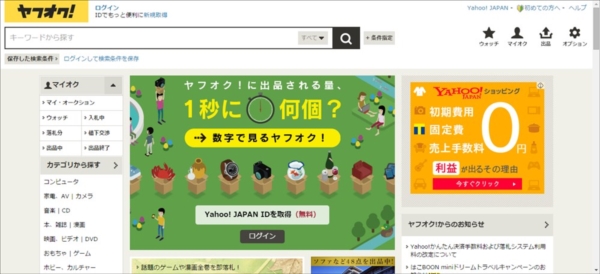
ヤフオク!のトップページです。
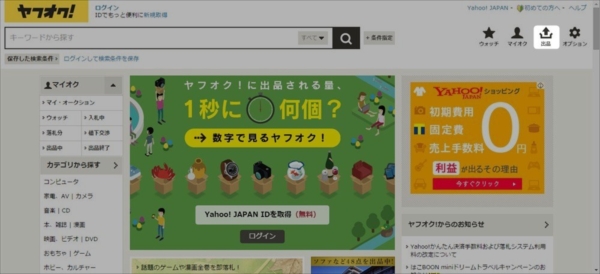
右上の「出品」マークを押します。
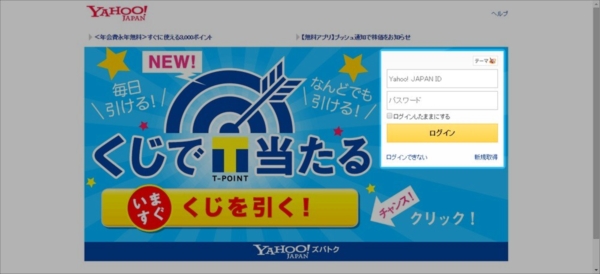
Yahoo! JAPANのアカウントでログインすると……
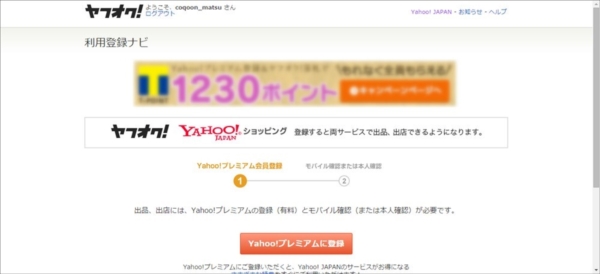
Yahoo!プレミアムの登録が求められます。
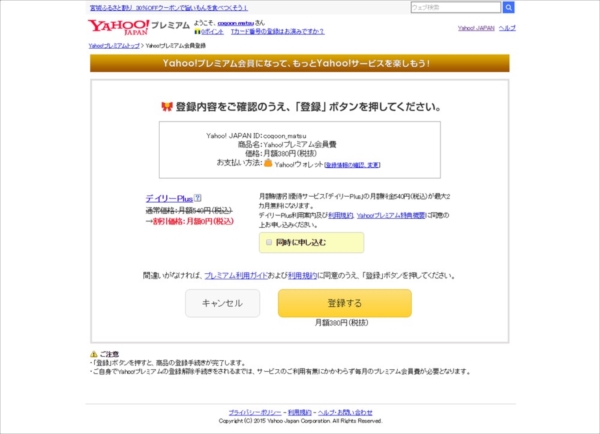
オプションは必要ないのでそのまま進みます。
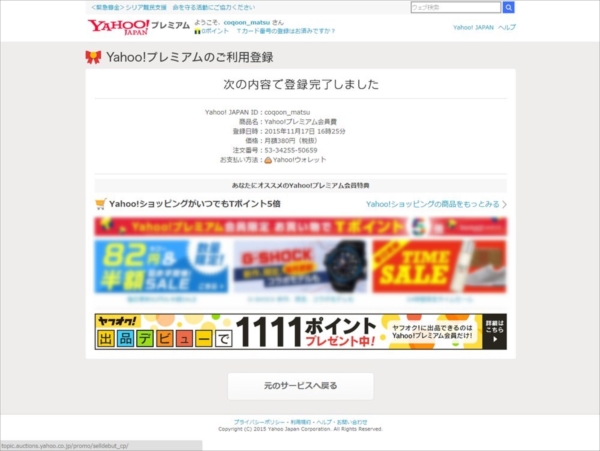
「元のサービスへ戻る」を押してください。
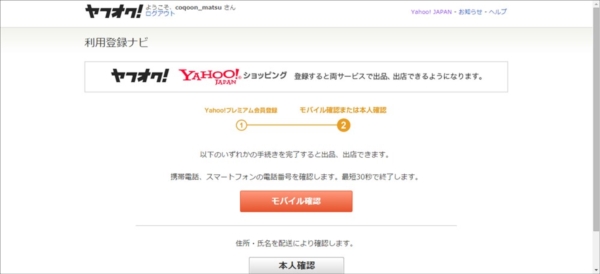
次に携帯電話・スマートフォンでの本人確認が求められます。
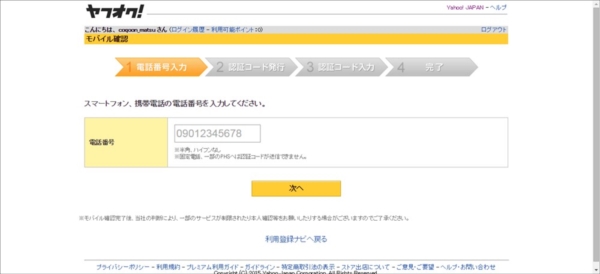
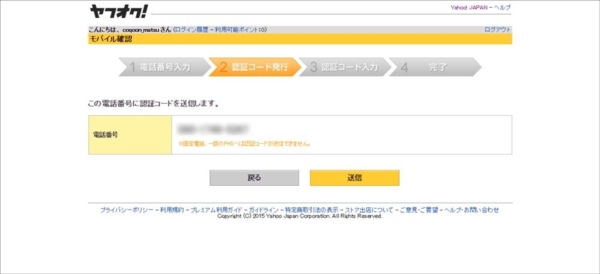
電話番号を入力すると認証コード付きのメッセージが届くので、画面に従って入力します。
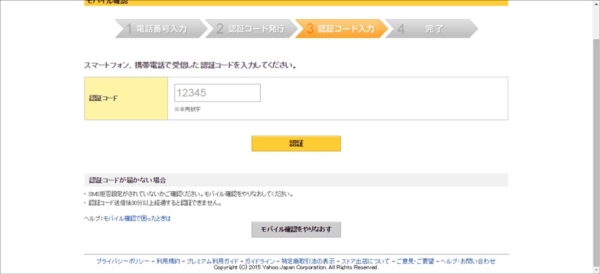
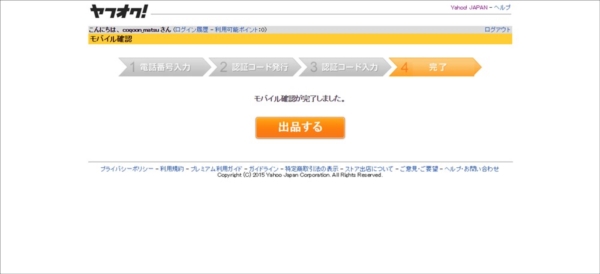
完了です。
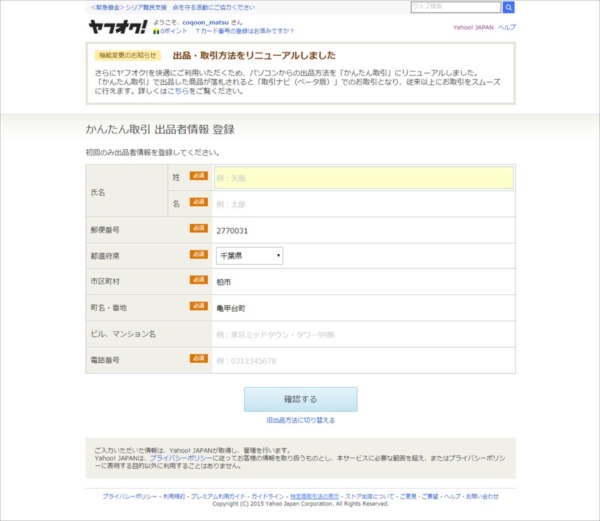
かんたん取引のための出品者情報を登録します。
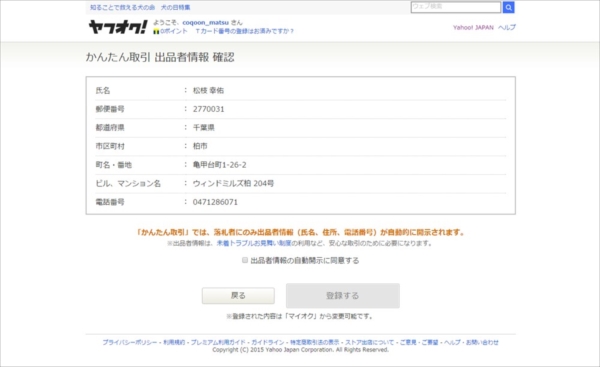
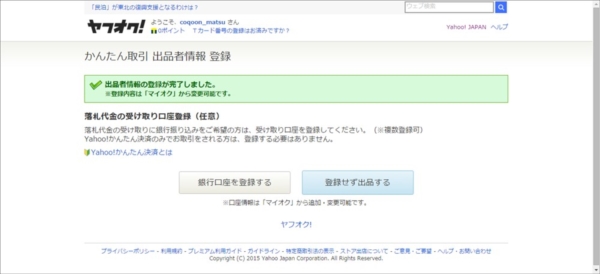
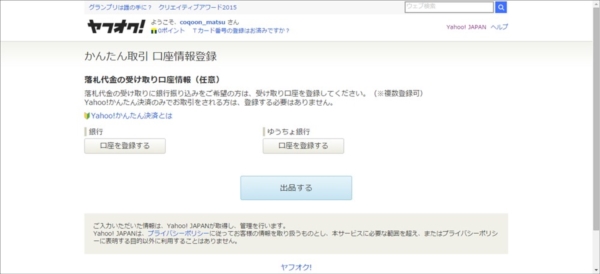
次に口座情報を登録します。
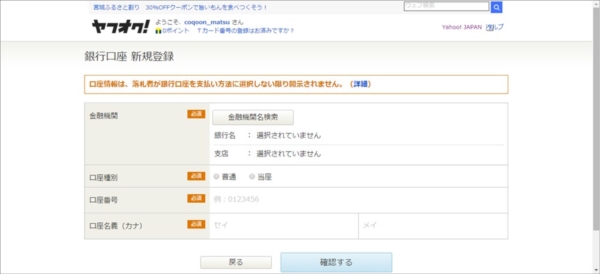
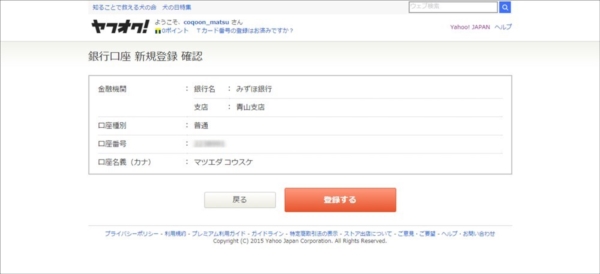
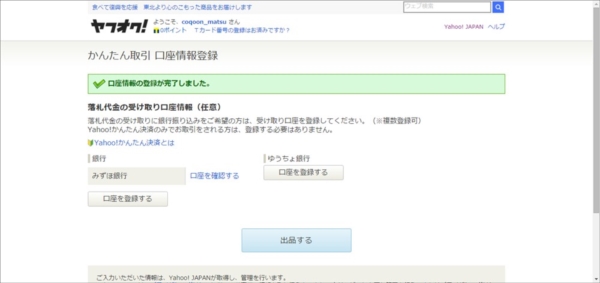
口座登録も完了しました。
通常出品の手順
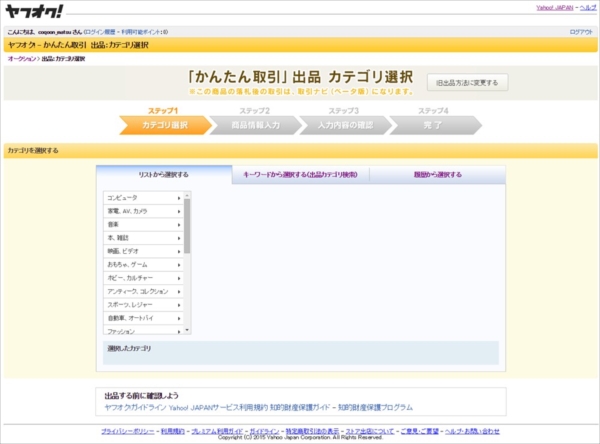
出品画面に進みます。
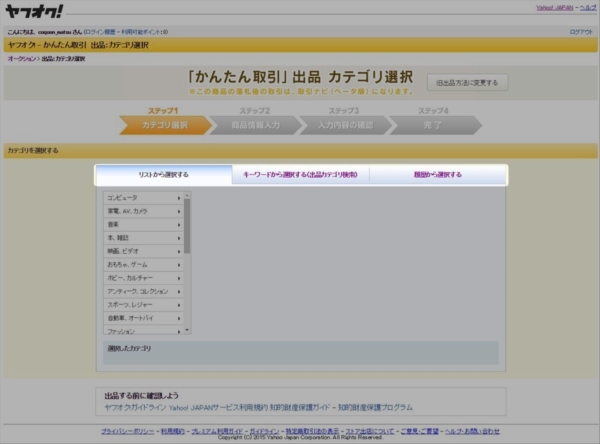
まずカテゴリの選択が必要です。選択方法は「リストから選択」「キーワードから選択」「種類から選択」の3通りあります。 ここではリストから選択します。
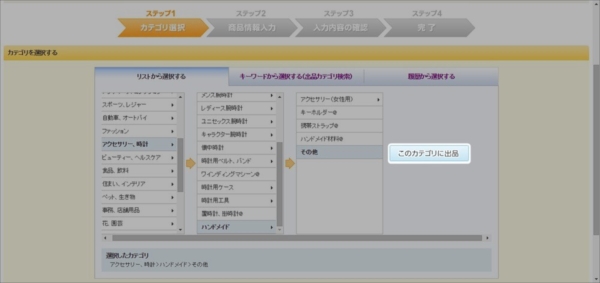
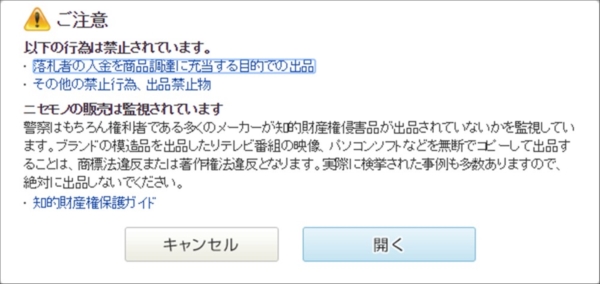
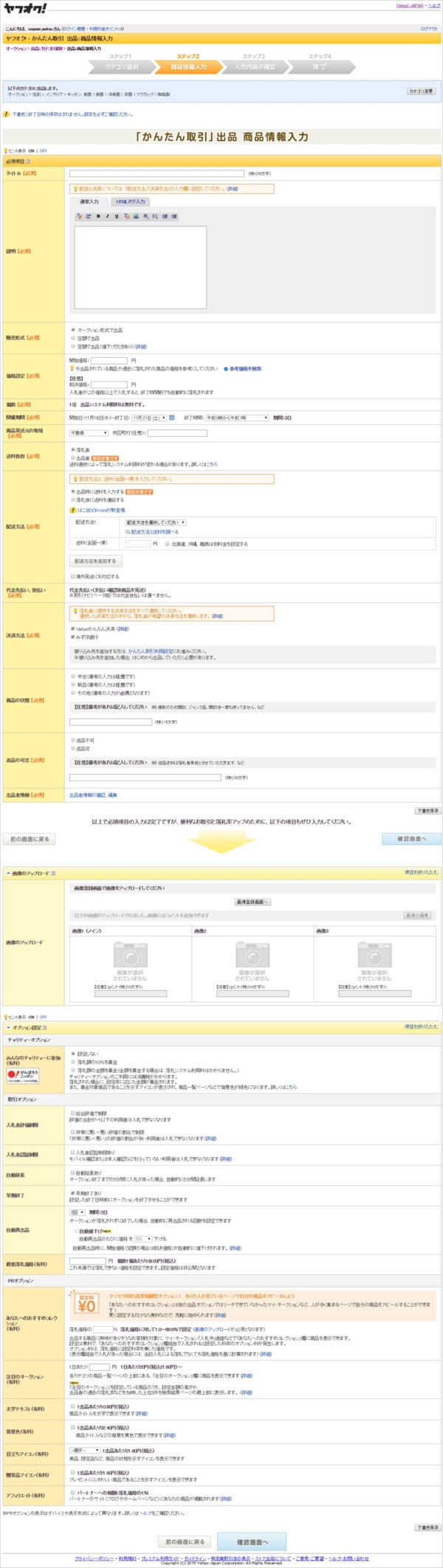
登録画面まで来たら、商品情報を入力していきます。
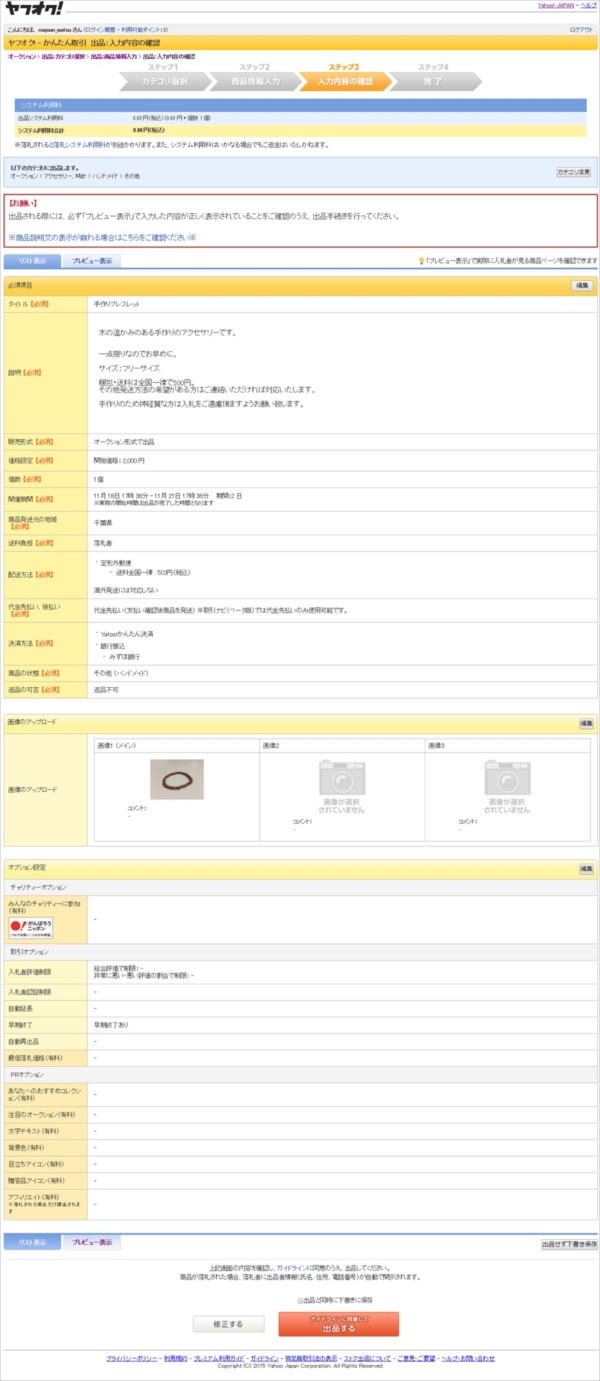
入力が終わりました。
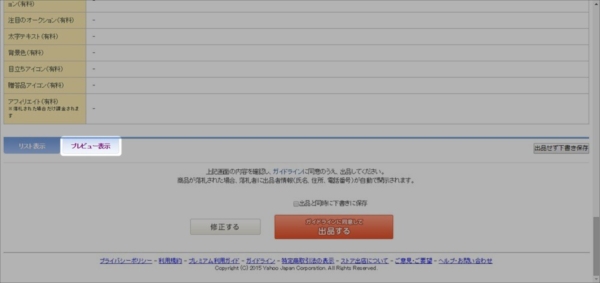
出品前にプレビューで確認することもできます。
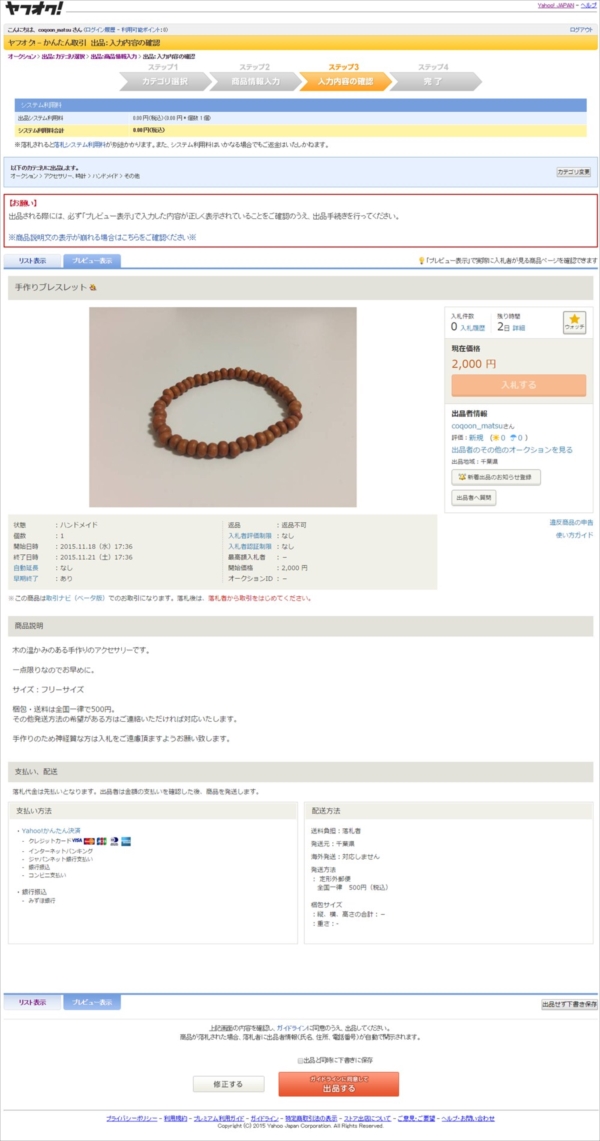
問題なければ「出品する」ボタンを押します。
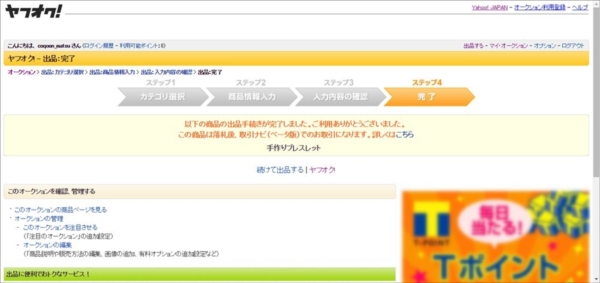
出品が完了しました。
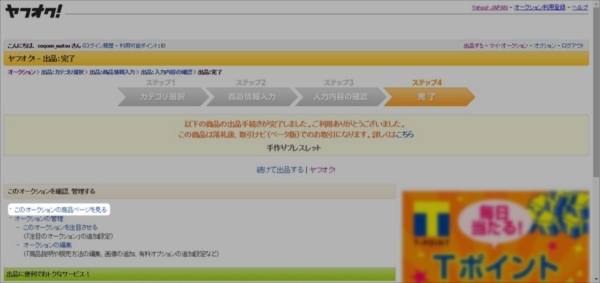
この箇所から商品ページを確認できます。
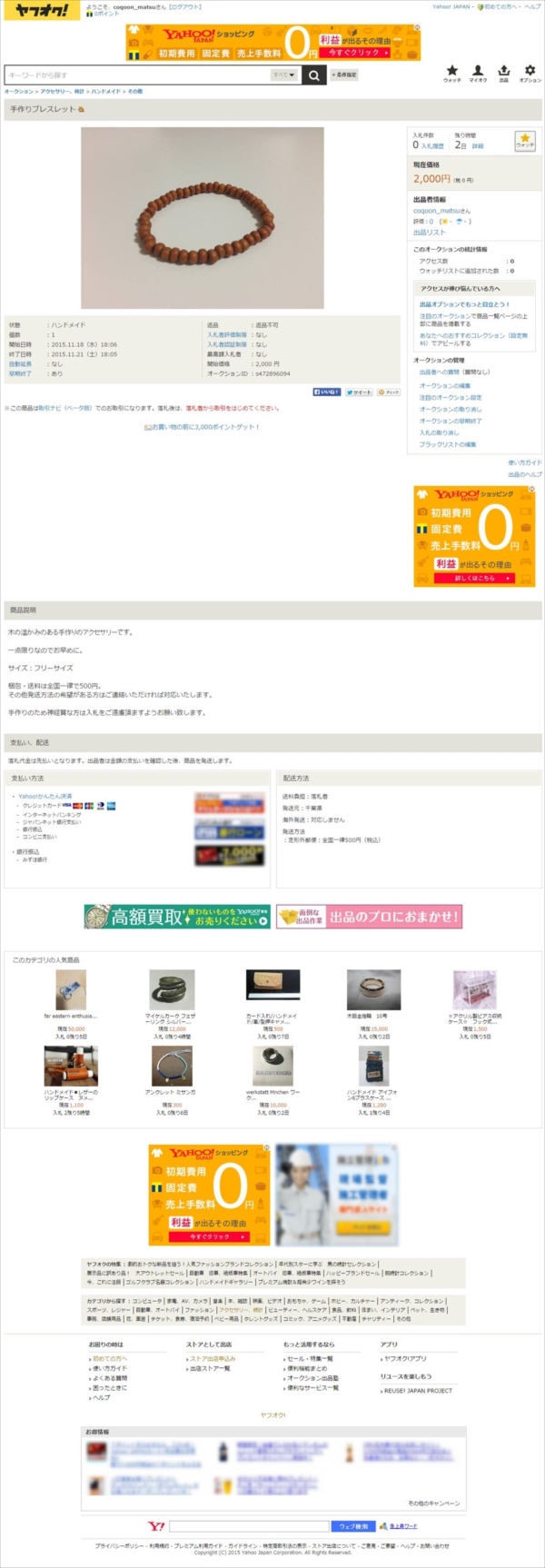
商品が出品されています。
ただしこの方法は1点ずつの手作業になるため、複数商品をまとめて登録したい場合は次章以降の外部ツールを使います。
【注意】法律・規約に沿った出品を
個人アカウントを事業用に使う場合でも、特定商取引法やヤフオクの規約に沿った記載が必要です。個人と事業者の境目が曖昧なまま運用すると、後々のトラブルにつながります。
2. AucTown|CSVでヤフオクに一括出品する方法
AucTownは、CSVファイルを使った商品の一括登録と、出品予約に対応した無料の外部出品ツールです。 個人アカウントの機能不足を補う代表的な選択肢のひとつです。
アカウント登録

AucTown
AucTown公式サイト

「機能紹介」または「料金」ページに登録ボタンがあります。


Yahoo!アカウントのデータ取得許可を求められるので同意します。
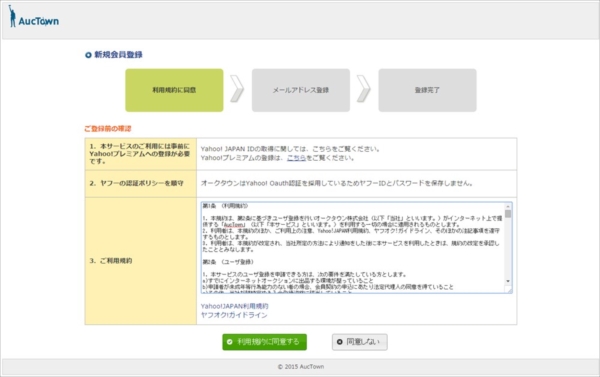
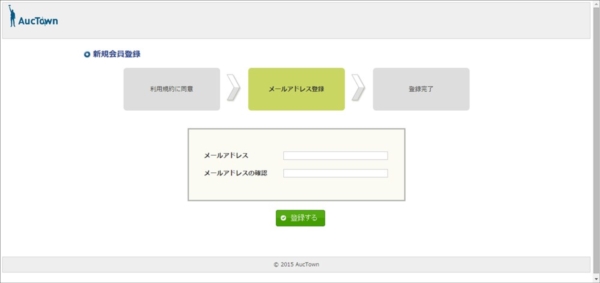
メールアドレスを登録すると……

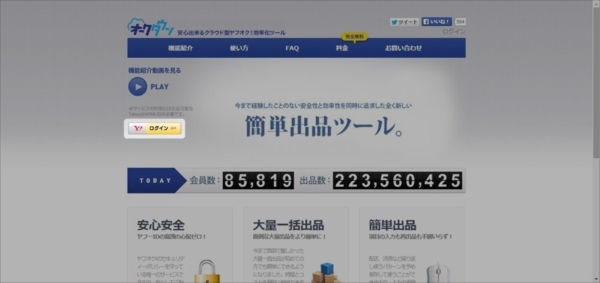

最初に表示されるのはメンテナンス情報の画面です。左上のAucTownの文字を押して管理画面トップに進みます。
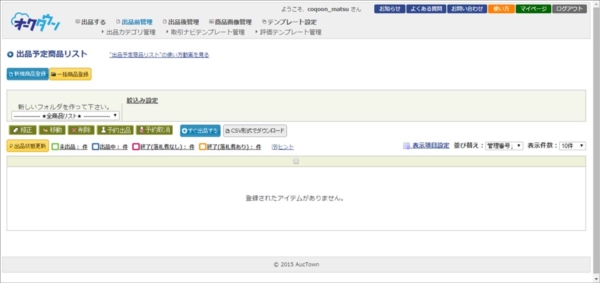
これが管理画面トップです。
CSV一括出品の手順
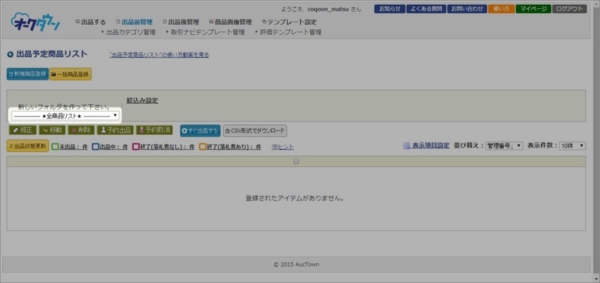
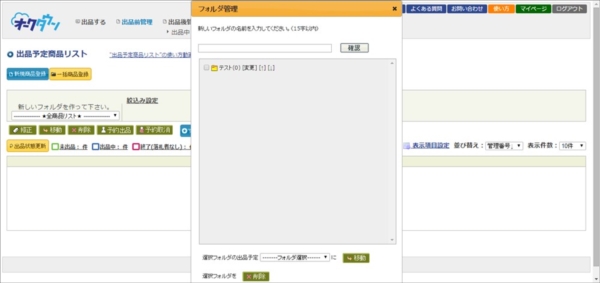
まず、出品予定リストに登録した商品を収納するフォルダを作成します(AucTownは出品予約ができます)。


商品データを準備する前に画像加工をしておきます。CSVと画像をまとめるZIPファイルの上限が30MBのため、そのサイズに収まるよう事前に画像を小さくしておきます(画像処理ツールの詳細はこちら)。
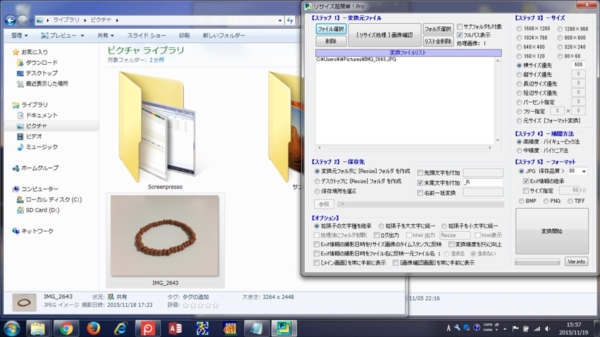
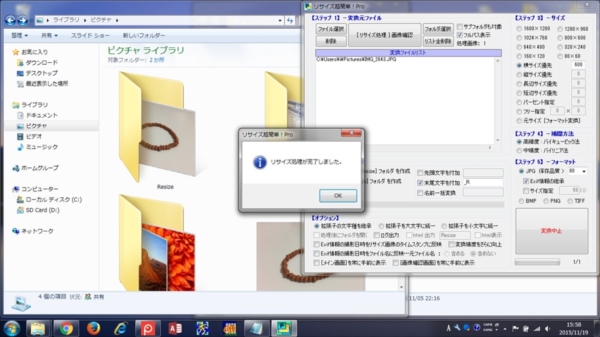
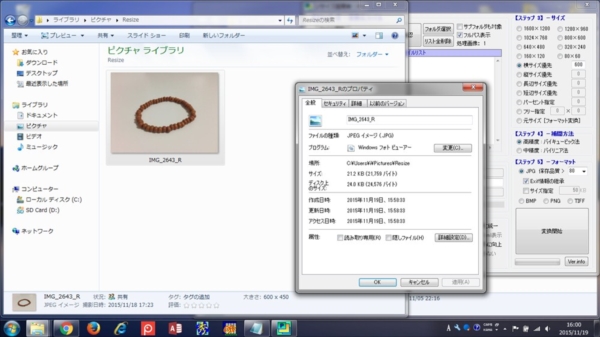
画像の準備ができました。

次は商品データのCSVを用意します。「出品する」から……

「新規商品登録」を選択して……

この画面で、登録する商品に共通する箇所を入力してCSVファイルのテンプレートを作ります。
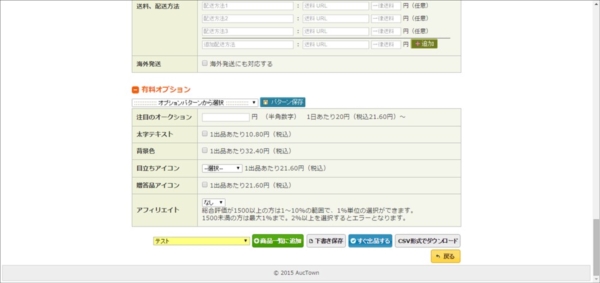
入力が終わったら「商品一覧に追加」を押します。画面右下の「CSVをダウンロード」から出力したCSVはフィールド数がずれる場合があるため、この経路を使います。
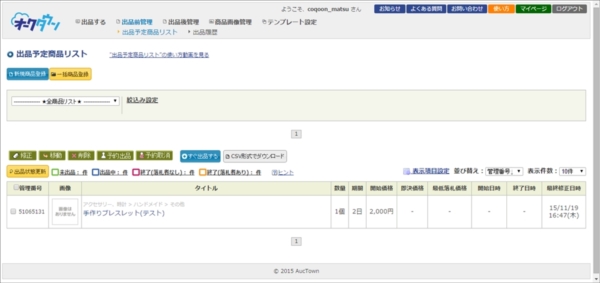
出品予定商品リストに商品データが追加されました。
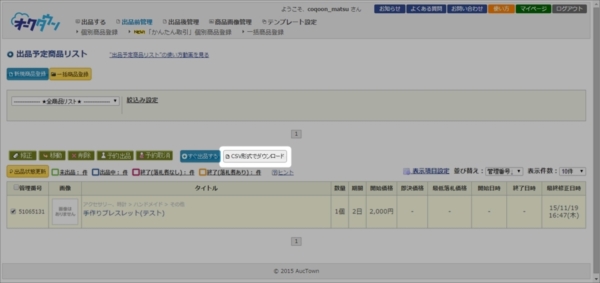
「CSV形式でダウンロード」を押してください。


CSVファイルを開き、「画像1」の項目を登録する画像ファイルの名前に書き換えます。

この2つ(CSVと画像ファイル)でZIPファイルを作ります。

「一括商品登録」ボタンを押すと……
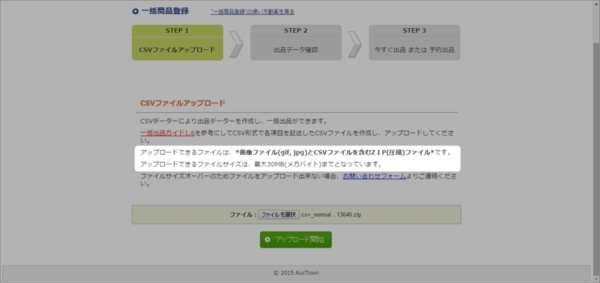
30MB以内のZIPファイルになっていることを確認してアップロードします。

成功しました。「出品予定商品へ追加」を押します。

あらかじめ作っておいた商品フォルダを選択して保存すると……
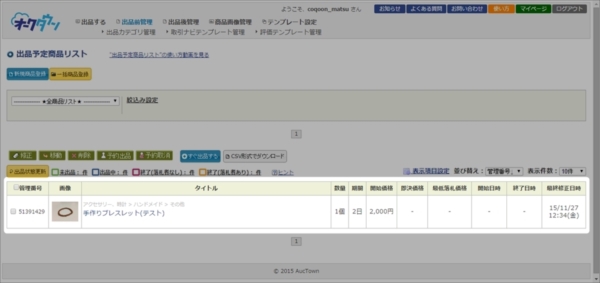
登録できています。
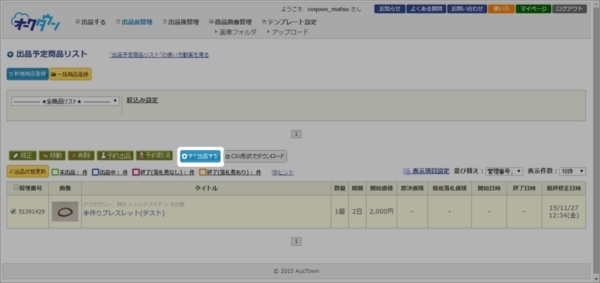
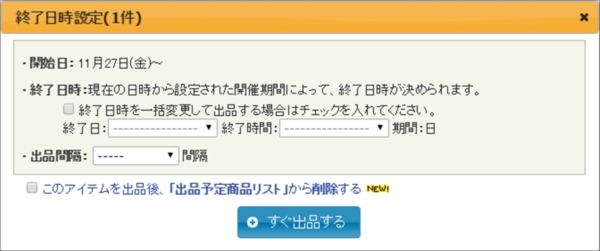
「すぐ出品する」を押します。
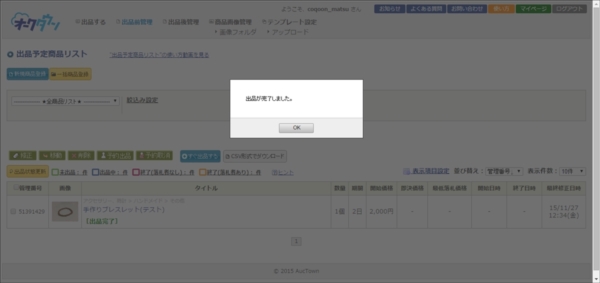
商品が出品されました。

「出品中」から確認すると……
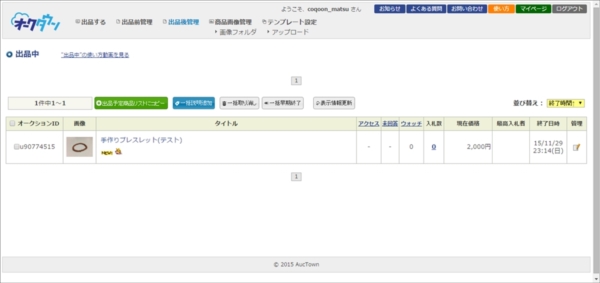
このように出品できています。
CSVの一括登録と予約出品が無料で使えるのがAucTownの一番の強みです。 大量出品が前提の運営者に向いています。
3. AppTool|直感的なUIでヤフオクに出品する方法
AppToolは、ドラッグ&ドロップで画像登録ができる、UIの使いやすさに定評がある無料の外部出品ツールです。 個別商品登録の手順自体はAucTownと大きく変わりません。
アカウント登録
AppTool
AppTool公式サイト
右上の「利用登録(無料)」から登録します。
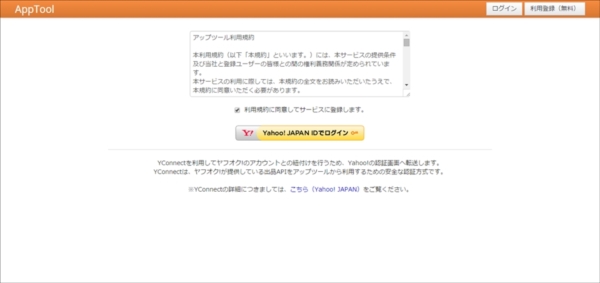
規約に同意して……
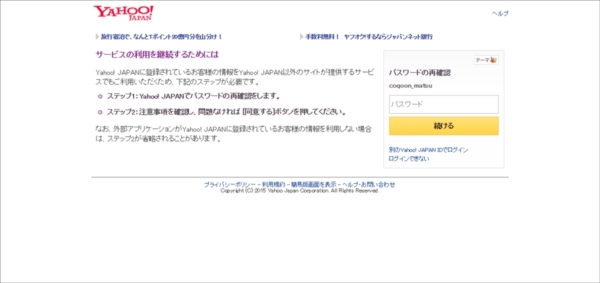
Yahoo! JAPANのアカウントでログインします。
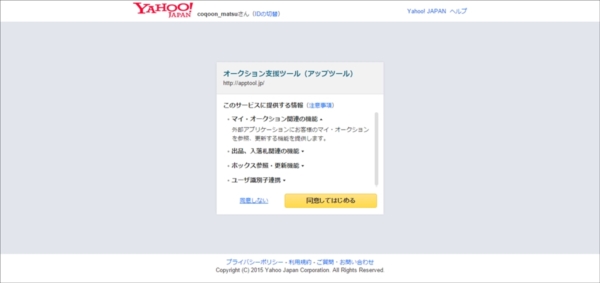
Yahoo!からAppToolへの情報提供を求められるので、同意してサービスを開始します。
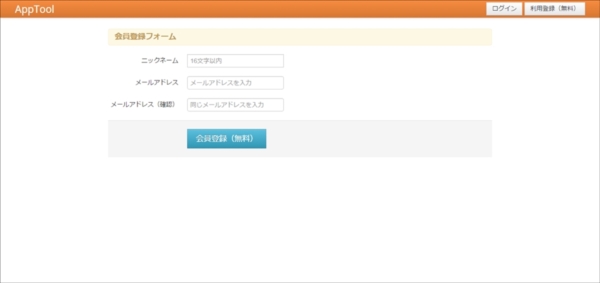
アカウント名とメールアドレスを入力します。
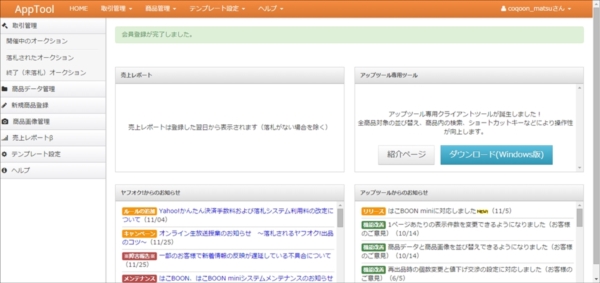
これが管理画面のトップです。
商品登録と出品後の管理
個別商品登録の手順自体はAucTownと同じく、入力フォームに沿って進めます。
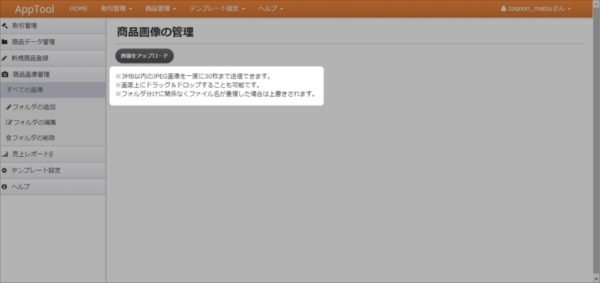
AppToolでは商品画像をドラッグ&ドロップで登録できます。 この操作性がAppToolの特長です。
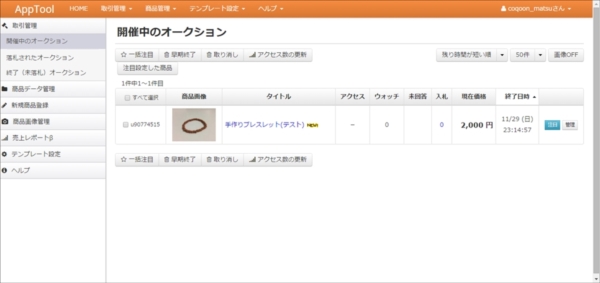
開催中のオークションの一覧です。商品が出品されています。
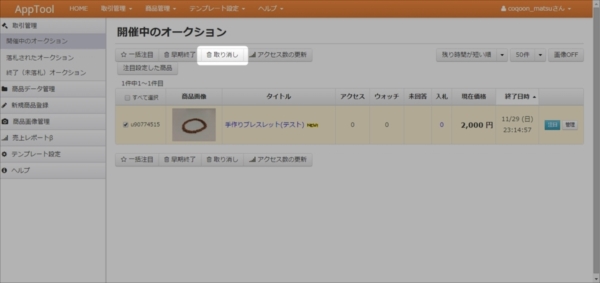
出品を取り消すには、左端のチェックボックスにチェックを入れて「取り消し」を押します。一括での取り消しが可能です。
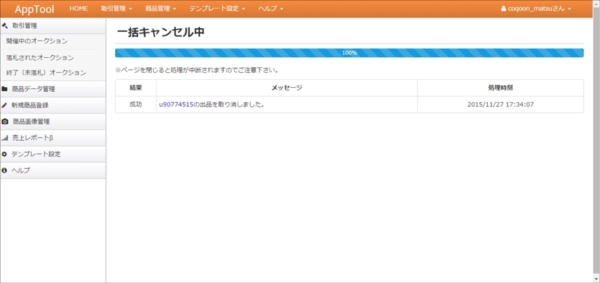
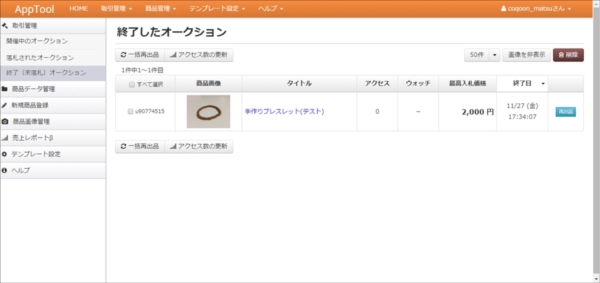
「終了オークション」から、終了した出品を確認できます。
一括登録・予約出品には非対応
AppToolには、AucTownのようなCSV一括登録機能や予約出品機能が標準では付いていません。
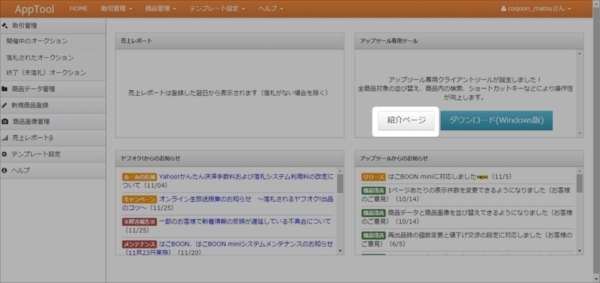
管理画面右上に「アップツール専用クライアントツール」の案内があります。

この「一括出品おまかせ君2」を別途ダウンロードすれば一括出品自体は可能です。
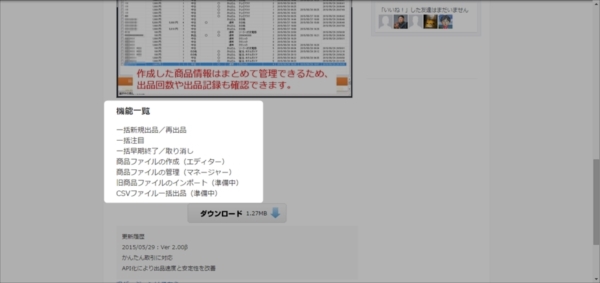
ただし予約出品には対応しておらず、CSVも準備中の状態です(2015年時点の記録)。UIがAppTool本体と大きく異なる点にも注意が必要です。
AppToolならではの強み:売上レポート
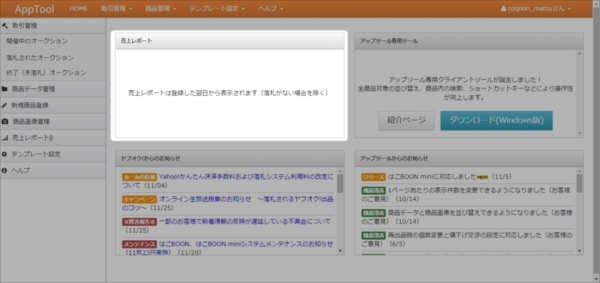
棒グラフ形式の売上レポートを確認できます。これはAucTownには無い機能で、AppTool最大の強みです。
【補足】AppToolを選ぶ場面
出品数がそれほど多くなく、直感的な操作性と出品後の売上管理を重視するならAppToolが向いています。大量出品が前提ならAucTownの方が効率的です。
4. AucTownとAppToolの比較
これまで見た2つの無料ツールを表で比較します。
| AucTown | AppTool | |
|---|---|---|
| 月額 | 無料 | 無料 |
| 一括出品 | ○ | △(別ツール「一括出品おまかせ君2」が必要) |
| CSV利用 | ○ | △(別ツールで準備中) |
| 予約出品 | ○ | × |
| 売上レポート | × | ○ |
| UI | やや癖がある | 直感的に使える |
出品作業そのものの効率(一括出品・CSV・予約出品)はAucTownが優位、出品後の管理(売上レポート・UI)はAppToolが優位という結果です。
出品はAucTownで一括処理し、出品後の管理・分析はAppToolで行う、という組み合わせ方も選択肢になります。
【ご注意】本記事の手順・画面について
本記事の操作手順とスクリーンショットは、弊社が実際に検証した時点のものです。両ツールとも現在も提供されており、公式サイトへのリンクは2026年9月時点で有効であることを確認していますが、機能の詳細や画面構成は変更されている可能性があります。 最新の仕様は各公式サイトでご確認ください。
よくある質問
Q. ヤフオクストアを開設しなくても大量出品できますか?
できます。 AucTownのCSV一括登録機能を使えば、個人アカウントのままでも複数商品をまとめて出品できます。ただしストア開設で使える「予約出品15ファイルまで」「7日先までの予約」のような一部機能は、外部ツール側の仕様に準じます。
Q. AucTownとAppTool、どちらか一方だけ使うならどちらがいいですか?
出品数が多い、またはCSVで管理したいならAucTown。 出品数がそれほど多くなく、操作のしやすさと売上の可視化を重視するならAppToolです。迷う場合はAucTownから試すことをおすすめします。CSV一括登録は商品数が増えるほど効果が大きいためです。
Q. 事業者として出品する場合の注意点は?
個人アカウントを事業用に使う場合でも、特定商取引法やヤフオクの規約に沿った記載が必要です。年間売上または出品数が一定基準を超える場合はオークションストアの開設要件に該当するため、該当しそうな場合は早めにストア化を検討してください。
まとめ
ヤフオクでの出品は、個人アカウントの標準機能と外部の無料ツールを組み合わせることで、ストア開設前でも効率化できます。
| 目的 | おすすめ |
|---|---|
| まず出品を試したい | 個人アカウントの標準機能で通常出品 |
| CSVで大量出品したい | AucTown |
| 出品後の管理・売上分析をしたい | AppTool |
| 両方の強みを活かしたい | AucTownで出品、AppToolで管理 |
商品登録そのものを外部に任せたい場合は、弊社でも商品登録代行を承っています。モールごとの要件と作業ボリュームに応じてお見積もりしますので、お気軽にご相談ください。
関連書籍ピックアップ
慣れない初心者は、書籍で勉強するのもおススメです。
古物台帳に関する記事はこちらが参考になりました。
古物台帳とは?帳簿の保存義務や管理方法について徹底解説!|RECORE
最終確認日(リンク有効確認): 2026年9月


