

前回に引き続き商品登録オススメツールの第二回です。今回は リサイズ超簡単!Pro というツールを紹介します。
前回の記事はコチラ↓
[nlink url=”https://coqoon.net/recommended-tool-irvine”]
画像のサイズ変更するのにいちいち画像加工ソフトを開くのは手間ですね。今回紹介するツールは画像のサイズ変更と簡単な設定変更も出来るスグレモノなんです。このブログでもよく使っています。
それじゃあ早速見ていきましょう。
リサイズ超簡単!Proダウンロード
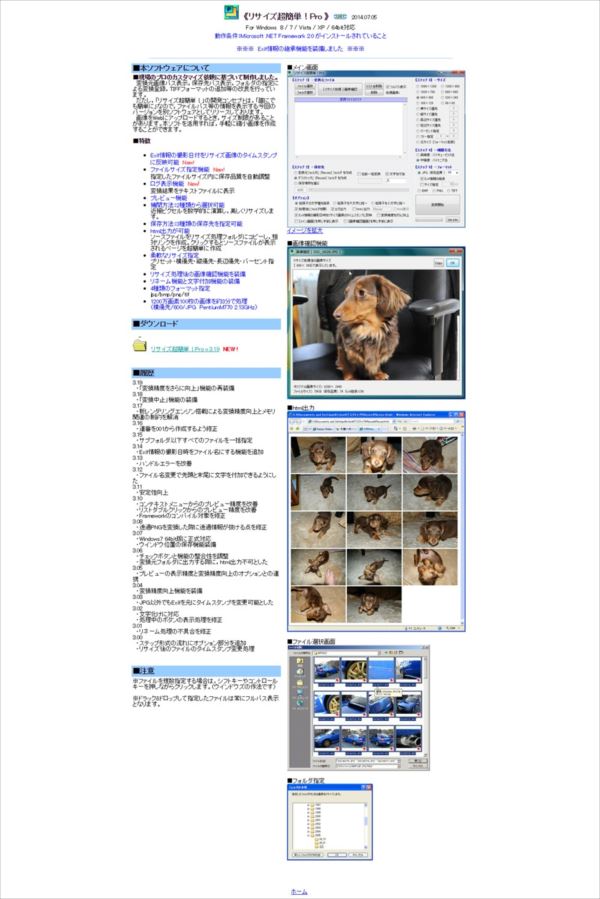
リサイズ超簡単!Pro(v5.49)
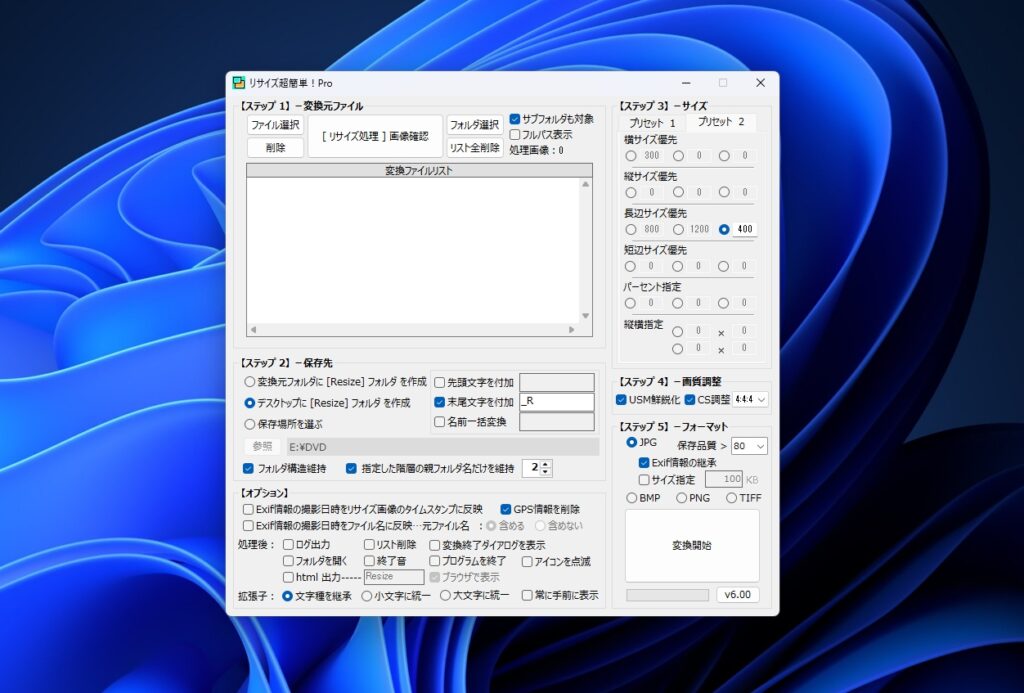
画像リサイズソフト「リサイズ超簡単!Pro」公式ダウンロード(最新版)
▶English version is here 「リサイズ超簡単!Pro」は、高画質・高精度な画像リサイズを誰でも迷わず行えることを目的に開発した Windows用画像処理ソフトです。 v6系では、従来の使いやすさはそ ...

intelligence-console.com
まずサイトからダウンロードして下さい(ちなみに動作条件としてMicrosoft .NET Framework 2.0 がインストールされていることとあるので、そちらがまだの方はまずフレームワークのダウンロードから行ってください。)
リサイズ超簡単!Pro の機能
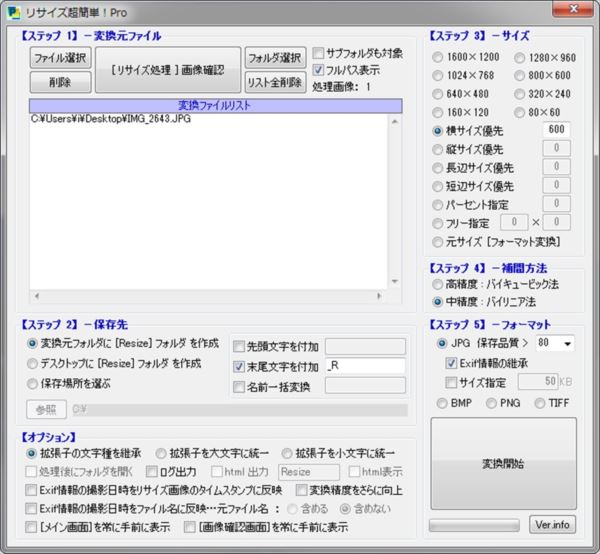
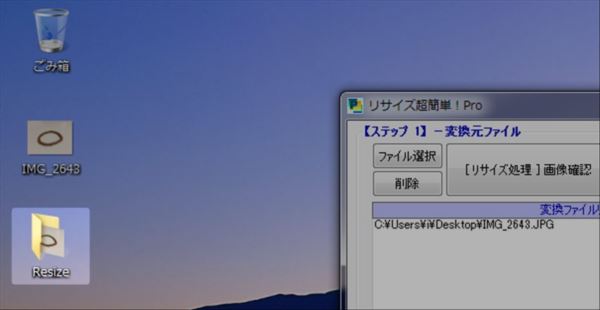
ウィンドウが立ち上がりました。
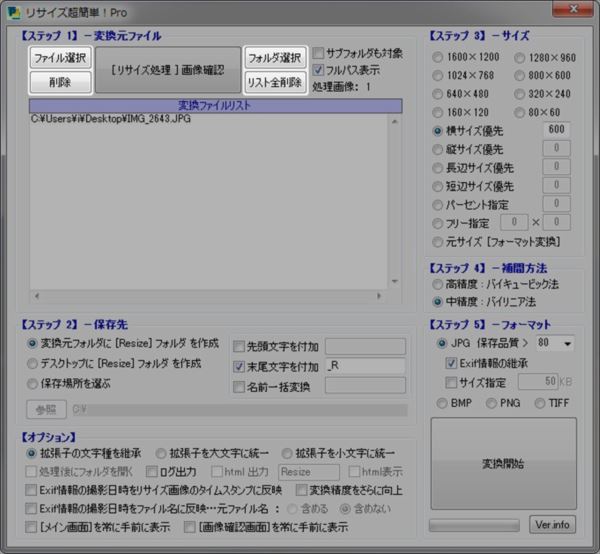
上図の箇所から画像選択をしましょう。リストの削除もここでします。
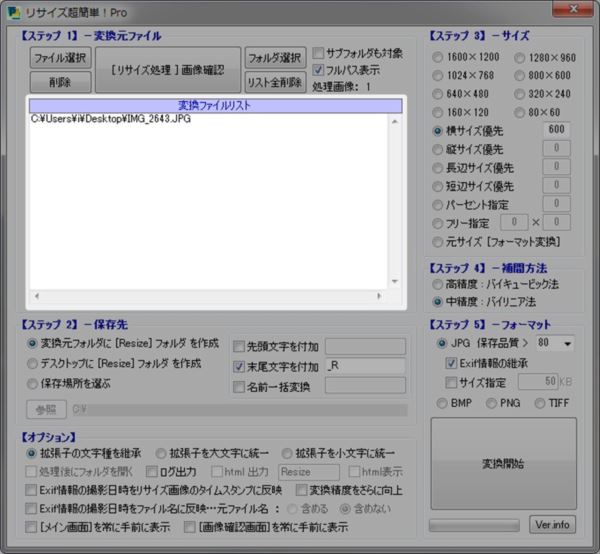
このように画像保存箇所のパスが表示されました(ドラッグ&ドロップでも可能です)
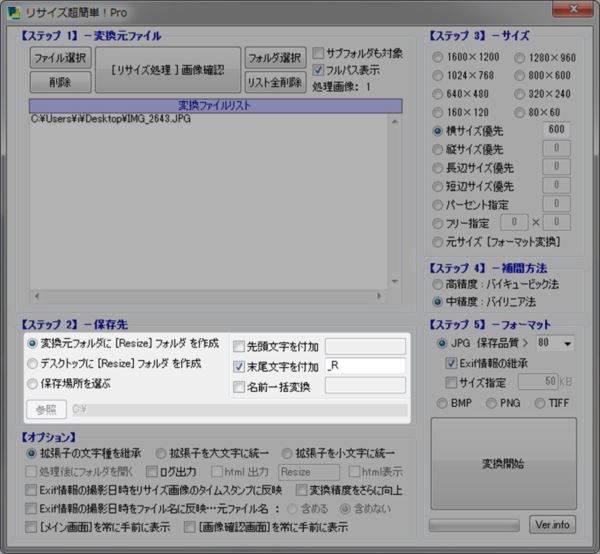
保存場所や出力されるファイル名の設定をしましょう。
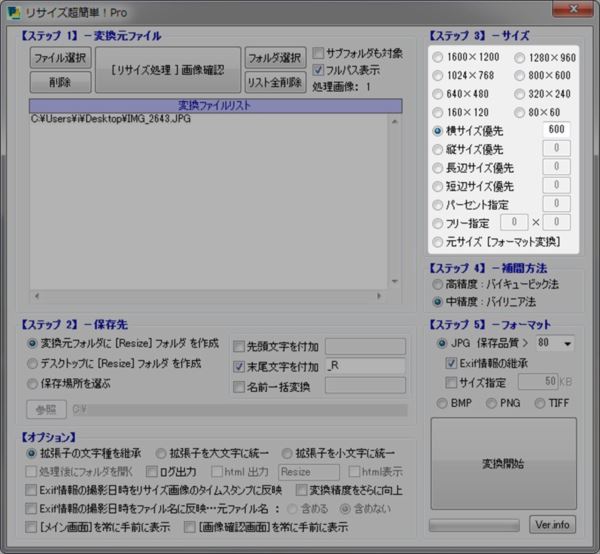
画像サイズを指定します。
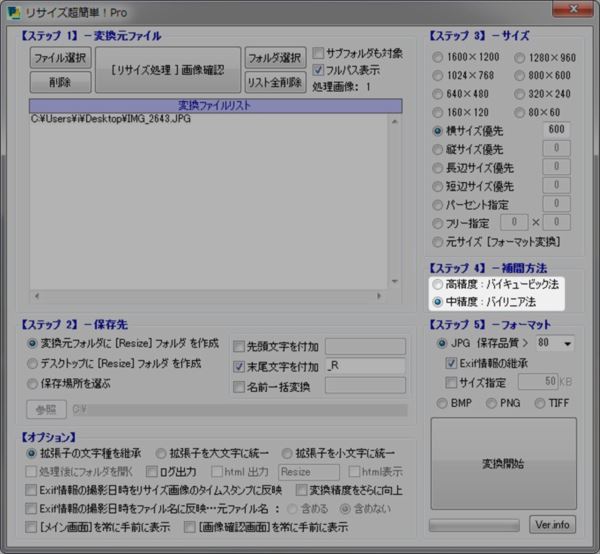
色彩の補正方法を選びましょう。
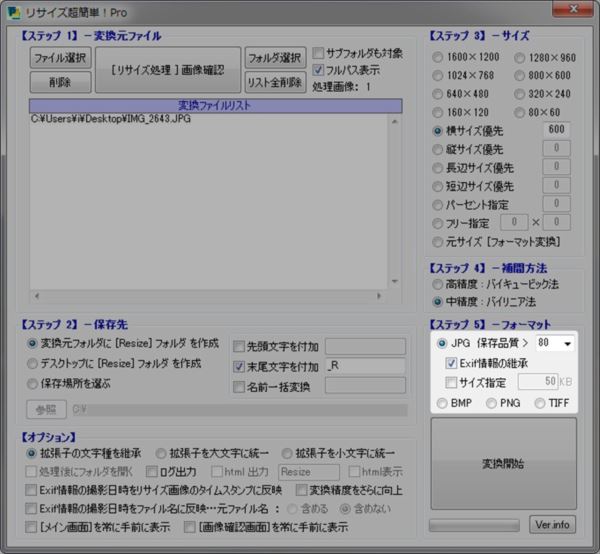
JPG、BMP、PNG、TIFFの中から画像のフォーマット選びましょう。JPGであれば更に細かく設定していきます。
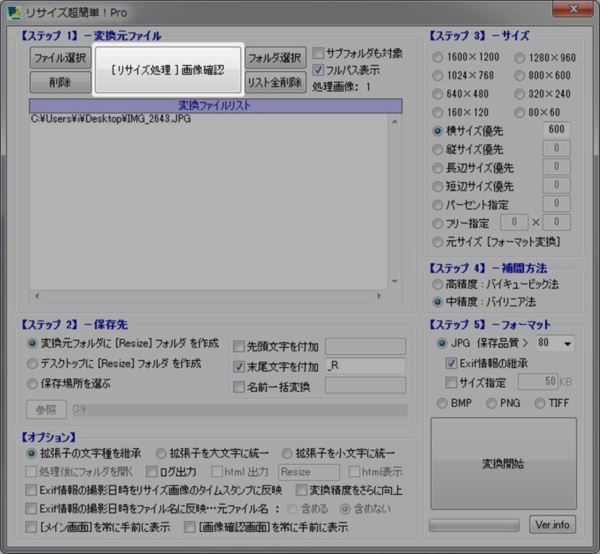
上図の箇所からリサイズ後の画像をプレビューすることもできます。
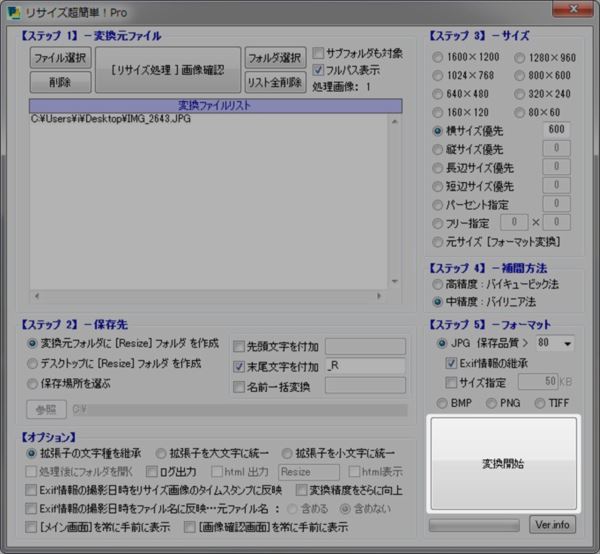
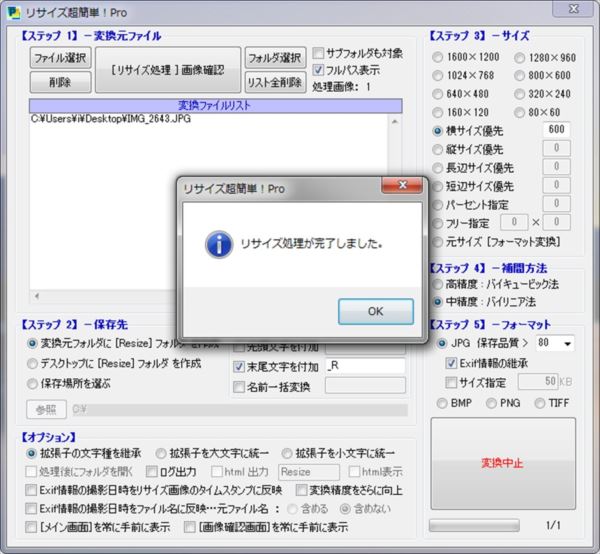
最後に変換開始のボタンを押せば完成です。
ちなみに「個人利用や教育機関での利用については無償、商用利用の場合は許諾の下で無償」ということなので、商用利用をする際は許可を取るようにしましょう。
それでは。


