

商品登録の画像処理は、「集める・加工する・分ける・確認する・記録する」の5工程に分解すると、すべて無料ツールで処理できます。
各工程で使うツールは以下のとおりです。
| 工程 | 使うツール | できること | 対応OS | 費用 |
|---|---|---|---|---|
| 1. 集める | Irvine | URLリストから画像を一括ダウンロード。フォルダ構造も再現 | Windows | 無料 |
| 2. 加工する | リサイズ超簡単!Pro | サイズ変更・圧縮・形式変換を一括処理 | Windows | 無料(商用は要許諾) |
| 3. 分ける | Folder Axe | ファイル数・容量・日付などの条件でフォルダを自動分割 | Windows | 無料 |
| 4. 確認する | Chrome DevTools | スマホでの見え方をPCで検証 | Windows / Mac | 無料(Chrome標準機能) |
| 5. 記録する | FireShot | ページ全体のキャプチャ・書き込み・PDF化 | Windows / Mac | 無料(一部有料) |
弊社はEC支援を11年続けていますが、ここで挙げた5つは現在も実務で使っているものです。以下、工程ごとに選定理由と具体的な手順を解説します。必要な工程だけ読んでいただいて構いません。
1. 商品画像を一括ダウンロードするには(Irvine)
Irvineは、画像URLを並べたテキストファイルを渡すだけで、数百〜数千枚の画像を一括ダウンロードできるWindows用のフリーソフトです。 既存ECサイトのデータを使って別モールに出店する場面で使います。
弊社が手作業でなくダウンローダーを使う理由は2つあります。
- 画像数が多い:商品数によっては画像が数千枚になり、手作業では現実的な時間で終わらない
- フォルダ構造を保ちたい:クラウドストレージ経由で受け渡すと構造が崩れ、後のCSV作成で商品と画像の対応付けが面倒になる
Irvineには「URL構造を再現する」オプションがあり、元サイトのディレクトリ構造をそのままローカルに再現できます。 これが商品登録の実務では効きます。
※こちらのツールはWindows専用です。
※こちらのツールは開発が2008年に終了しており、公式の配布元が閉鎖しているので、現在は窓の杜経由で入手できます(26/09/17確認済)。
ダウンロードと処理手順
Irvine
窓の杜 / Irvine
1. 窓の杜のページからファイルをダウンロードする
2. ファイル上で右クリックし、「管理者として実行」を選ぶ
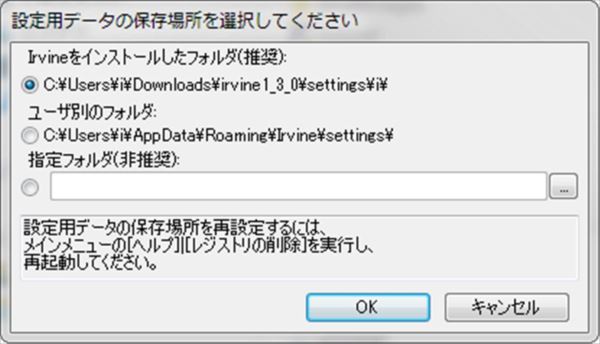
3. 設定用フォルダの保存場所を指定する
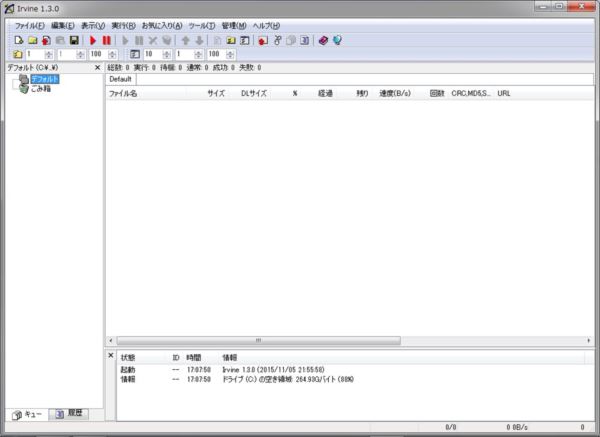
4. 起動すると、画面左のフォルダは「デフォルト」のみ。この中に作業用のキューフォルダ(ルートフォルダ)を作る
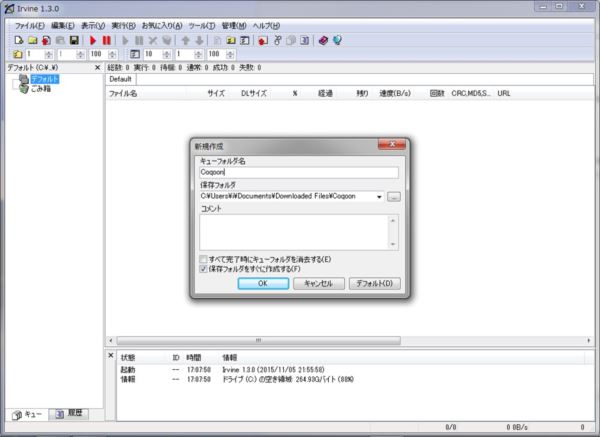
5. デフォルトフォルダ上で右クリックし「新規作成」。ここではキューフォルダ名を「Coqoon」とした
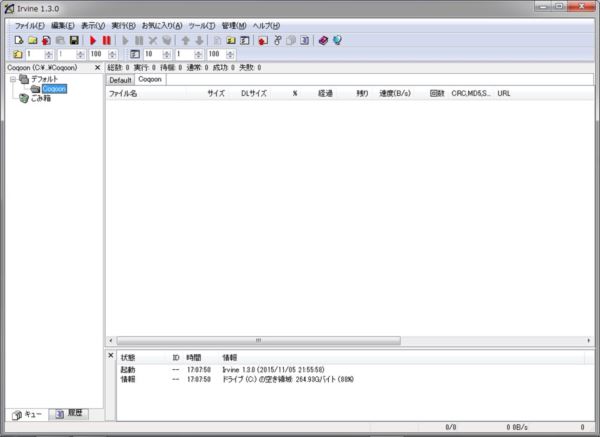
6. できたキューフォルダ上で右クリックし「フォルダ設定」を選ぶ
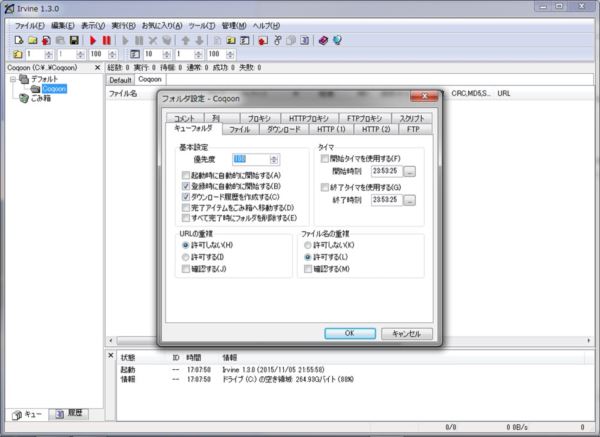
7. 「キューフォルダ」タブが開くので、「ファイル」タブに切り替える
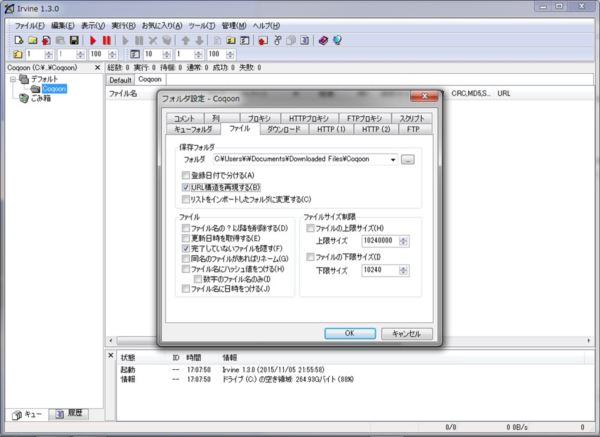
8. 「URL構造を再現する」にチェックを入れる。 同じタブでダウンロード先も指定する(設定用データの保存先とは別なので注意)
実際に一括ダウンロードする手順
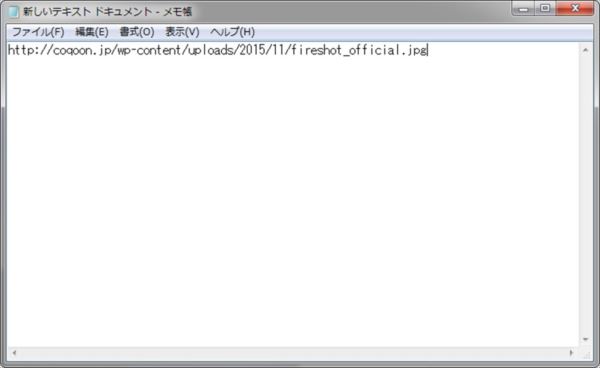
1. 取得したい画像URLを1行ずつ改行して並べたテキストファイルを作る(エクセルやGoogle Sheetsの列を選択し、張り付けてもOK)。
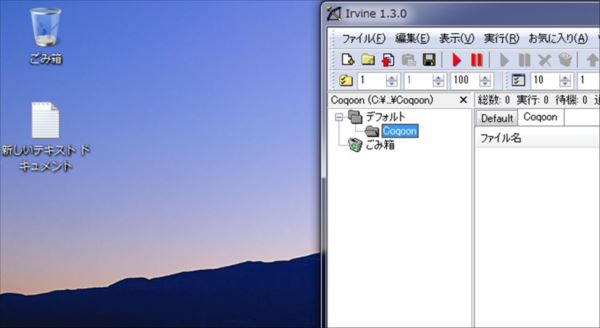
2. そのファイルをIrvineのウィンドウにドラッグ&ドロップする
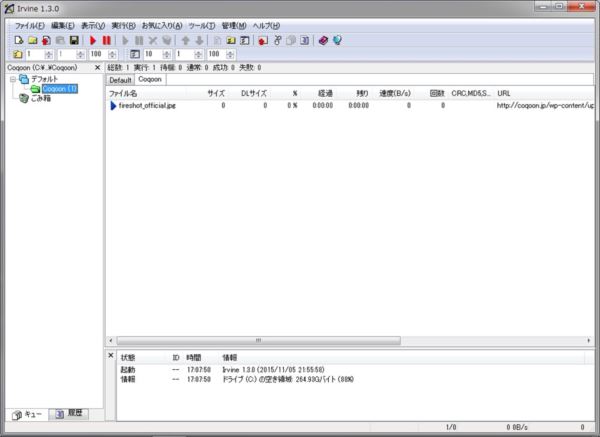
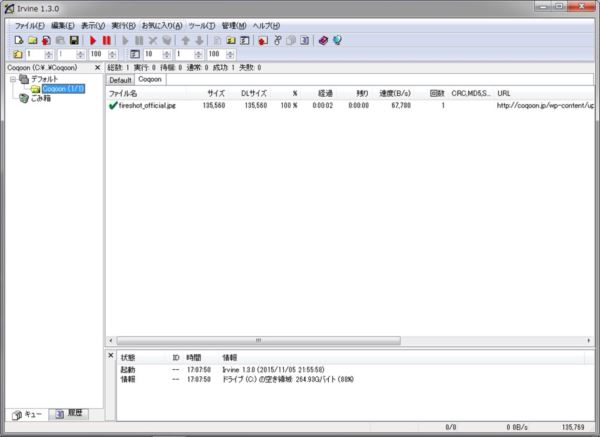
3. ダウンロードが始まる。完了後、保存先を確認する
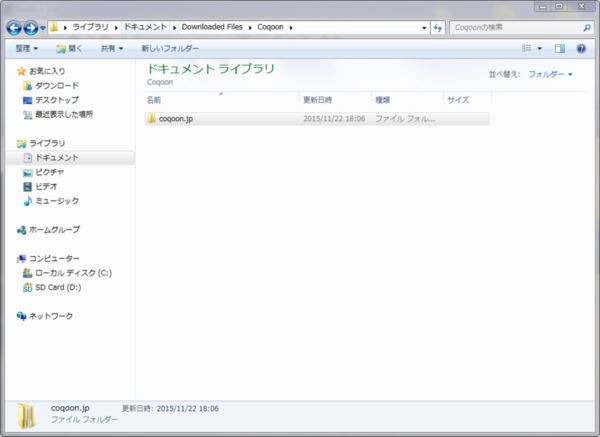
元サイトのフォルダ構造がそのまま再現されています。
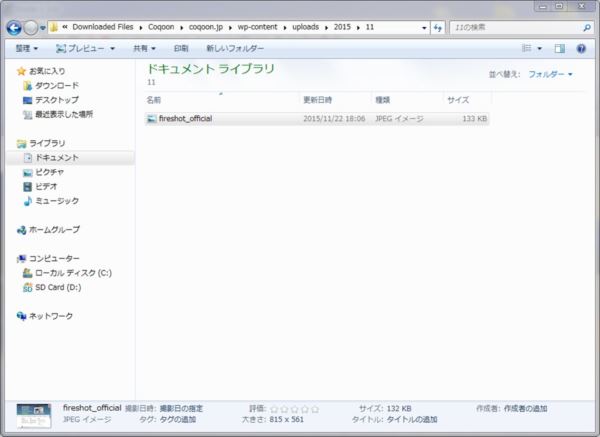
細かい設定項目が多いツールですが、基本の使い方は上記のドラッグ&ドロップだけで完結します。
2. 商品画像を一括でリサイズ・圧縮するには(リサイズ超簡単!Pro)
リサイズ超簡単!Proは、複数の画像のサイズ変更・圧縮・形式変換を一括処理できるWindows用ソフトです。 モールごとに異なる画像規定に合わせる工程で使います。
画像加工ソフトを1枚ずつ開いて処理する方法との違いは処理単位です。このツールはフォルダ単位でまとめて処理できるため、数百枚でも1回の操作で終わります。
※こちらのツールはWindows専用です。
※商用利用には許諾が必要です。ライセンスは「個人利用や教育機関での利用は無償、商用利用の場合は許諾の下で無償」となっています。店舗運営での使用は商用利用にあたるため、作者に許諾を取ってから使用してください。
ダウンロードと処理手順

リサイズ超簡単!Pro
https://intelligence-console.com/rckp/
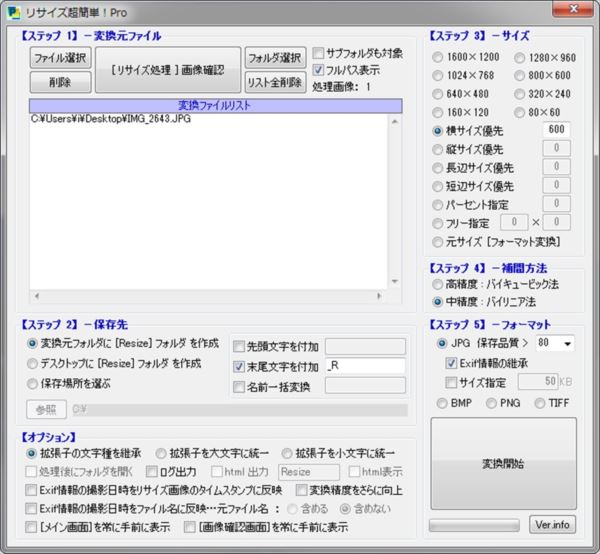
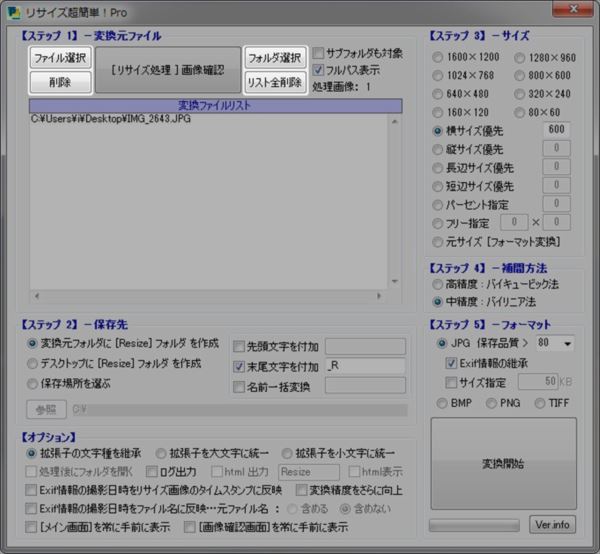
1. 処理したい画像を選択する(リストからの削除も同じ場所で行う)
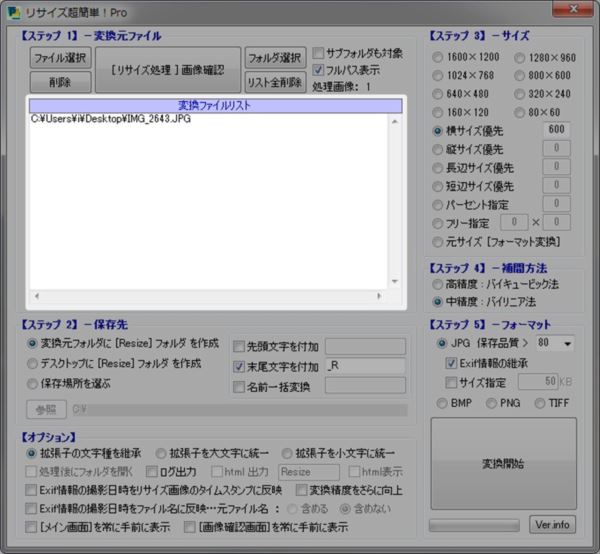
2. 選択した画像のパスが一覧表示される(ドラッグ&ドロップでも追加可能)
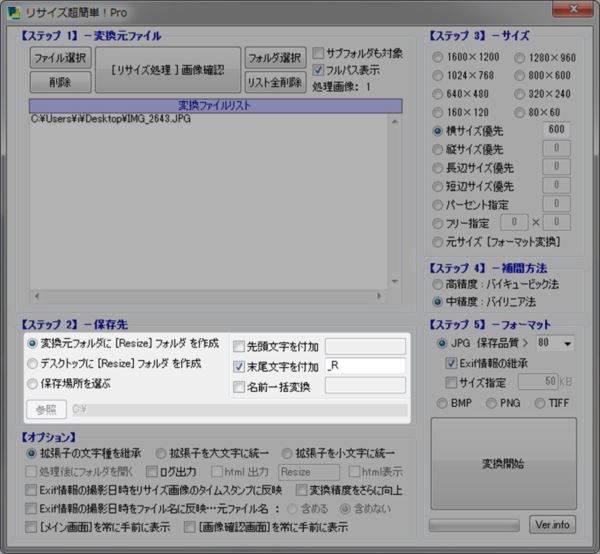
3. 保存先と出力ファイル名を設定する
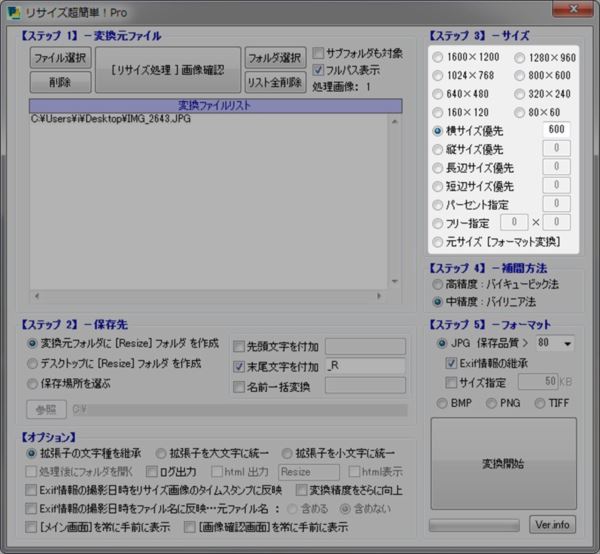
4. 画像サイズを指定する。 モールの規定サイズはここで揃える
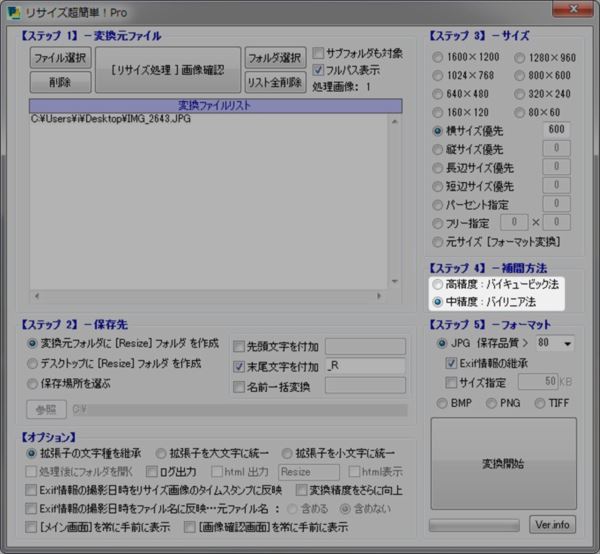
5. 色彩の補正方法を選ぶ
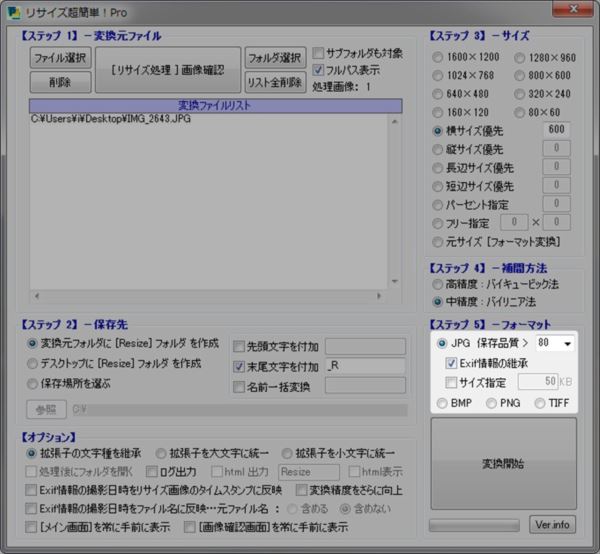
6. 出力形式をJPG・BMP・PNG・TIFFから選ぶ。 JPGの場合はさらに圧縮率を指定できる
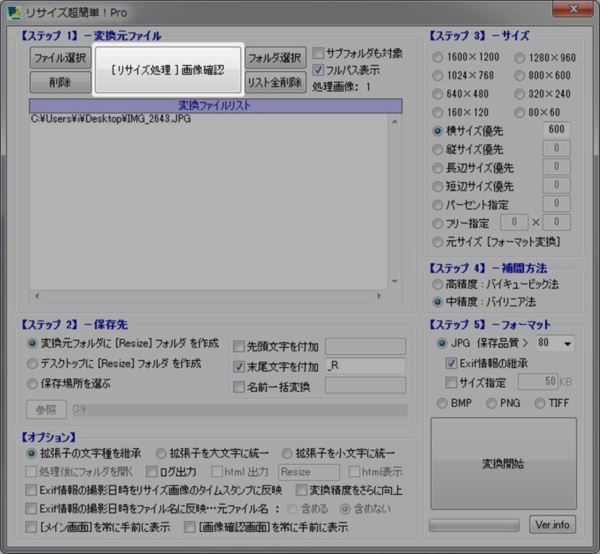
7. リサイズ後の状態をプレビューで確認する
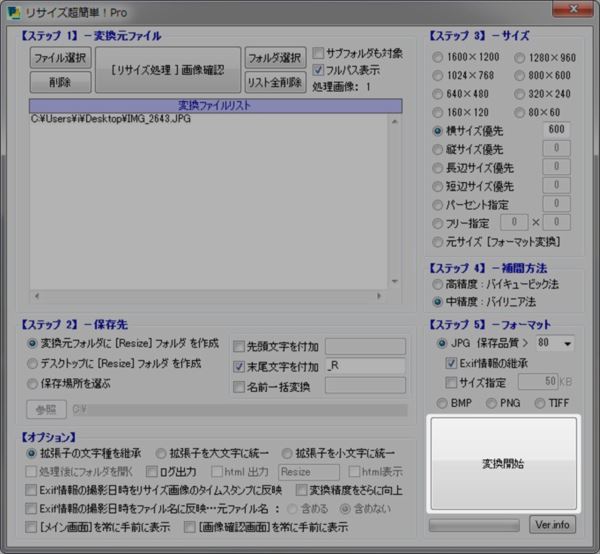
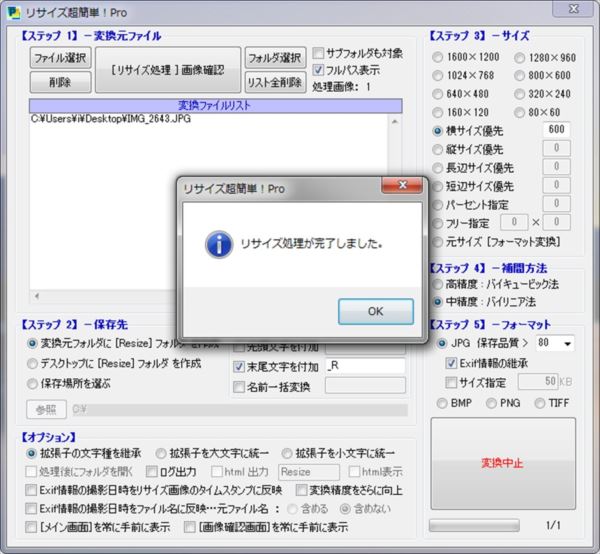
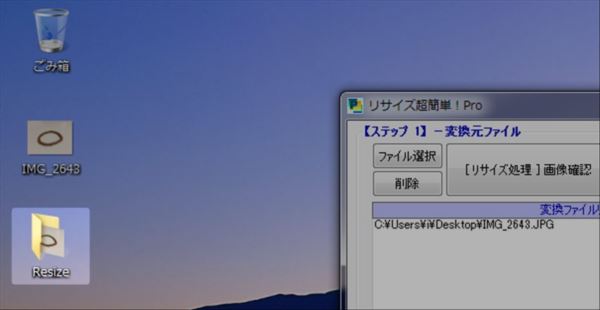
8. 変換開始ボタンを押す
3. アップロード制限に合わせてフォルダを分割するには(Folder Axe)
Folder Axeは、大量のファイルを容量・ファイル数・日付などの条件で自動的にフォルダ分割するWindows用ソフトです。 モールの一括アップロードには1回あたりの容量制限があるため、その単位に合わせて分ける工程で使います。
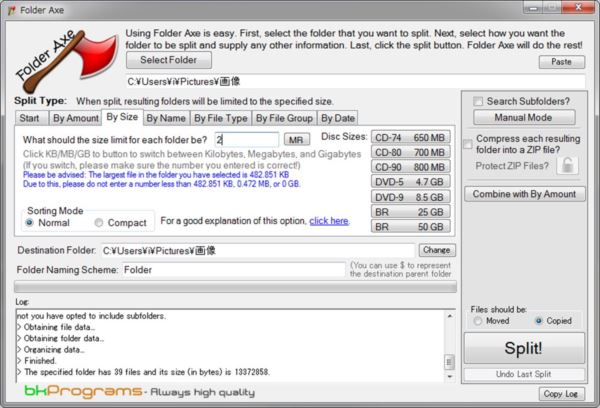
たとえば「2MB単位で分割」と指定すれば、フォルダごとの合計容量が2MBを超えないように自動で振り分けてくれます。 手作業で容量を見ながら仕分ける必要がなくなります。
※こちらのツールはWindows専用です。
※こちらのツールは開発が終了しており、公式の配布元が閉鎖しているので、現在はCNET(Download.com)からダウンロードできます(26/09/17確認済)。
ダウンロード
Folder Axe / Download.com(CNET)
6種類の分割条件
Folder Axeの「Split Type」では、以下6つの条件から分割方法を選べます。
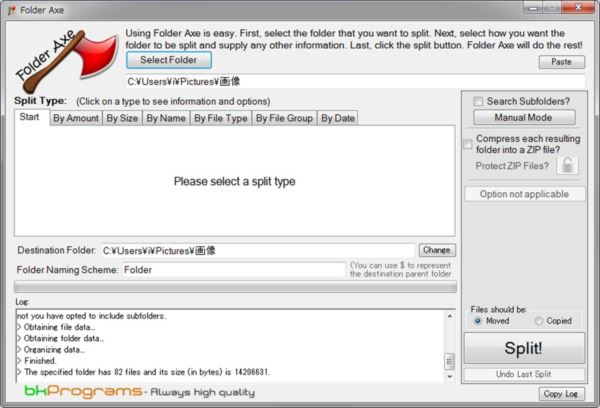
| 条件 | 内容 | EC実務での使いどころ |
|---|---|---|
| By Size | ファイルサイズで分割 | モールのアップロード容量制限に合わせる。実務で最もよく使う |
| By Amount | ファイル数で分割 | 1フォルダあたりの件数を揃えたいとき |
| By Name | ファイル名の先頭文字数で分割 | 商品コード単位でまとめたいとき |
| By File Type | 拡張子ごとに分割 | JPGとPNGを分けたいとき |
| By File Groups | 定義済み7グループ(画像・動画・文書など)で分割 | 散らかったフォルダの整理 |
| By Date | 日付で分割 | 撮影日ごとに整理したいとき |
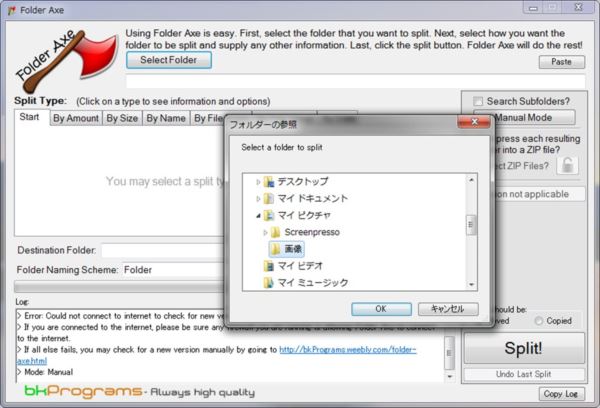
「Select Folder」で分割したいフォルダを選択します。
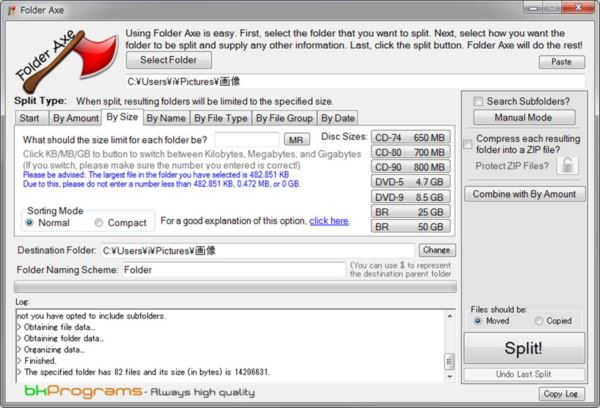
By Sizeでは、入力フォーム隣の「KB」ボタンを押すと「KB→MB→GB」と単位が切り替わります。画面右の「Combine with By Amount」を押せば、ファイル数条件との組み合わせも可能です。
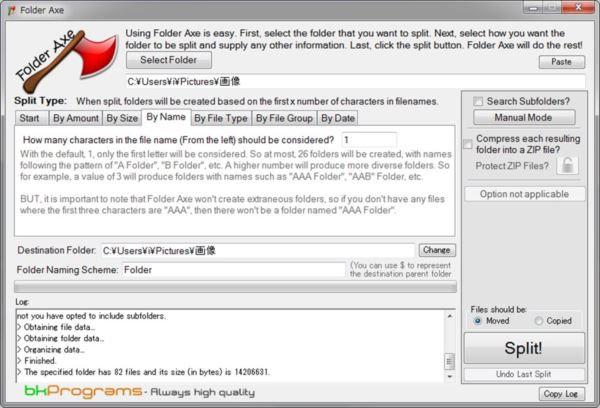
By Nameには癖があります。フォームに「1」と入力すると先頭1文字ぶんでフォルダが作られるため、「aa」と「ab」は同じフォルダに入ります。「2」と入力すると先頭2文字で分かれ、「aa」と「ab」は別フォルダになります。
ここでは「By Size」を2MB(=2048KB)で指定しました。
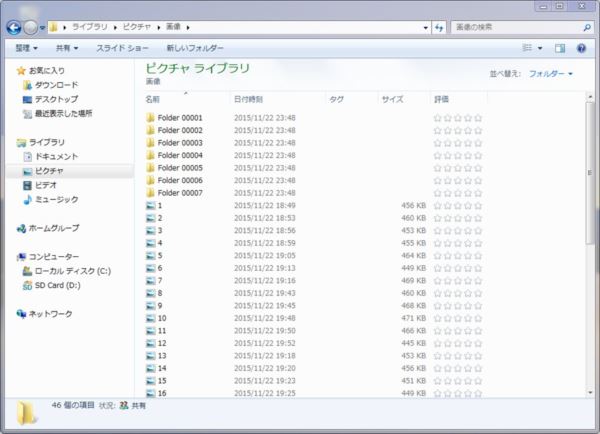
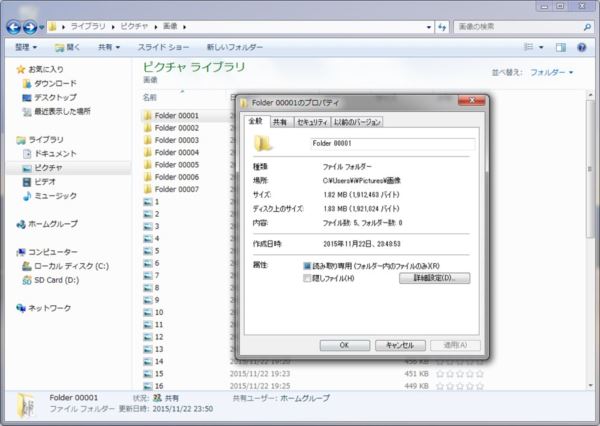
フォルダサイズ1.82MBで分割されています。指定値を超えないように振り分けられていることが確認できます。
4. スマホでの見え方をPCで確認するには(Chrome DevTools)
スマホ表示の確認は、Chromeに標準搭載されている開発者ツール(DevTools)のデバイスモードで行えます。拡張機能のインストールは不要です。
商品ページの閲覧は現在スマートフォンが大半を占めます。PCで作成した商品ページがスマホでどう見えるかの確認は、登録作業と同じ比重で必要な工程です。
以前は拡張機能の「User-Agent Switcher」を使う方法を紹介していましたが、現在はDevToolsのデバイスモードの方が確実です。 ユーザーエージェントだけでなく画面サイズ・解像度まで同時に再現できるためです。
Safari、Firefoxにも類似の機能があるので、そちらをメインに使用している方はご自身でやり方を調べてやってみてください。
デバイスモードの開き方(3ステップ)

- 確認したいページをChromeで開く
- 適当な箇所を右クリックして「検証」メニューを押す、もしくはキーボードの
「F12」キー を押して「開発者ツール」を起動する(Windows:Ctrl+Shift+I/ Mac:Cmd+Option+Iでも可) - ブラウザのタブが「ウェブページを表示するエリア」と「ウェブページを分析するエリア」、もしくは「ウェブページを表示するタブ」と「ウェブページを分析するタブ」に分かれる。
- 「ウェブページを分析するエリア(ウェブページを分析するタブ)」左上の「スマホとタブレットが重なったアイコン」がON(ブルー)になっていること確認し、OFF(グレー)であればON(ブルー)に切り替える(基本的には2を実行した時点でONになっている)。
- 「ウェブページを表示するエリア(ウェブページを表示するタブ)」の上部にある「Dimensions」のプルダウンから自分が画面をエミュレーションしたい端末を選択する。
これで表示がスマホサイズに切り替わります。
端末の切り替えと必須の操作
画面上部のツールバーから、再現する端末を選びます。
- Responsive:幅と高さを数値で自由に指定できる。レスポンシブの切り替わりポイント(ブレークポイント)を探すときに使う(レスポンシブ対応サイトであれば画面幅を調節すれば、画面幅に応じてタブレット用、スマホ用と自動的に切替わる)。
- 端末プルダウン:iPhone、Pixel、iPad など主要機種があらかじめ用意されている。
- 回転アイコン:縦向き・横向きを切り替える。
端末を切り替えたら、必ずページを再読み込み(F5)してください。 サーバー側がユーザーエージェントを判定してPC版・スマホ版を出し分けているサイトでは、再読み込みしないと表示が切り替わりません。楽天市場・Yahoo!ショッピングの商品ページはこの出し分けを行っているため、特に注意が必要です。
商品ページで確認すべき4点
| 確認項目 | よくある不具合 |
|---|---|
| 1枚目の商品画像 | モールごとにトリミング位置が異なり、被写体が切れる |
| 説明文中の画像 | 画面幅からはみ出し、横スクロールが発生する |
| 文字サイズ | PCでは適切でも、実機では読めないほど小さい |
| 表組み(スペック表) | 列が多いと崩れる・はみ出す |
そのほかの機能
- ネットワーク速度の制限:ツールバーの「No throttling」を「Slow 4G」などに変更すると、低速回線での表示を再現できます。画像を圧縮せずに大量に貼っているページは、ここで問題が表面化します
- スクリーンショット:デバイスツールバー右端の「⋮」から「Capture screenshot」で表示範囲を、「Capture full size screenshot」でページ全体を保存できます
【注意】最終確認は実機で行ってください
デバイスモードは擬似的な再現です。JavaScriptの挙動、タッチ操作の感触、フォントのレンダリングは実機と異なります。公開前の最終確認は必ず実際のスマートフォンで行ってください。
5. 手順書や共有用に画面を記録するには(FireShot)
FireShotは、ブラウザで表示中のページを1枚の画像として保存できる拡張機能です。縦に長いページもスクロールなしで全体を撮れます。
OS標準のスクリーンショット機能との違いは2点あります。
- ブラウザの表示内容だけを撮れるため、余計な部分の切り取り作業が不要
- スクロールが必要な縦長ページも1枚に収まるため、商品ページ全体の記録に向く
作業手順を社内で共有する場面や、モール管理画面の設定内容を記録に残す場面で使います。
ダウンロードと処理手順
FireShotはWindowsでもMacでも動作します。
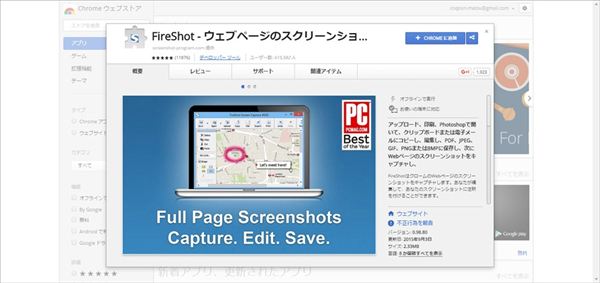
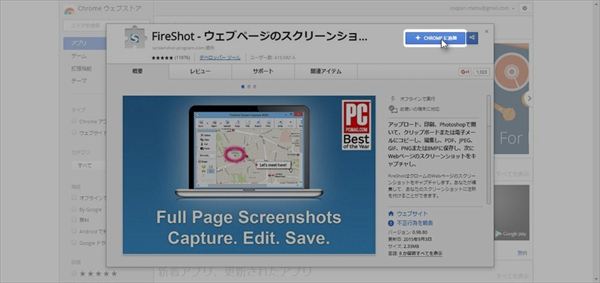

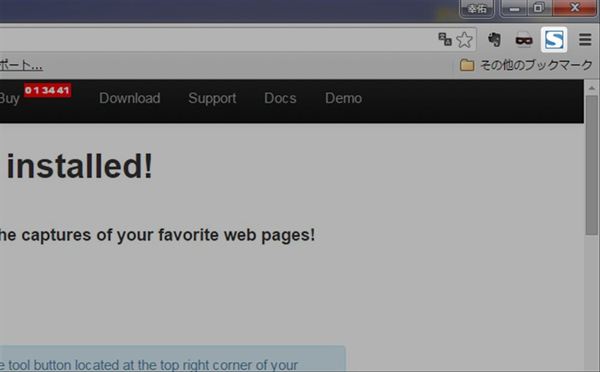
追加が完了すると、ブラウザ右上にボタンが表示されます。
Chromeで全機能を使うには追加インストールが必要
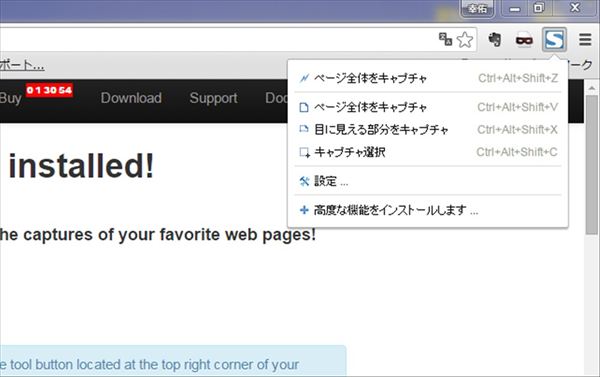
Chromeでは、ウェブストアの仕様上、初期状態では「FireShot Lite」として動作し機能が制限されます。 無料版の全機能を使うには追加インストールが必要です(Firefoxは最初から全機能が使えます)。
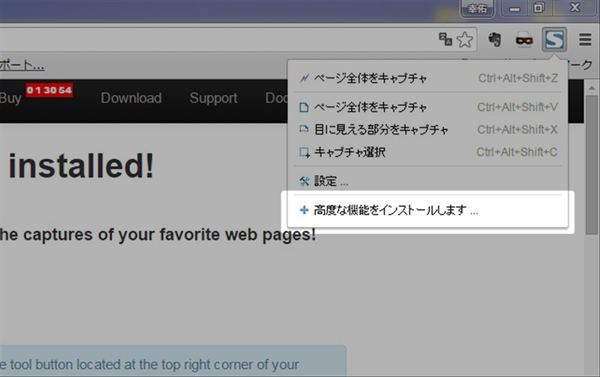
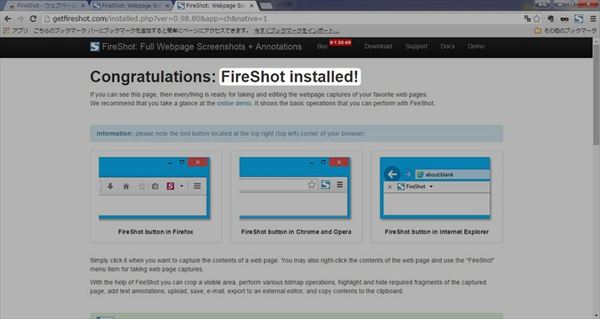
表示が「FireShot」に変われば全機能が開放された状態です。
キャプチャ範囲と保存方法
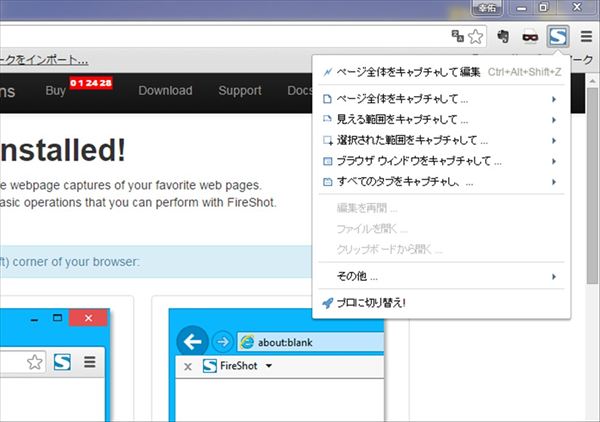
キャプチャ範囲は5種類から選べます。
- ページ全体(スクロールが必要な縦長ページも1枚で取得)
- 見える範囲
- 選択された範囲
- ブラウザウィンドウ
- すべてのタブ
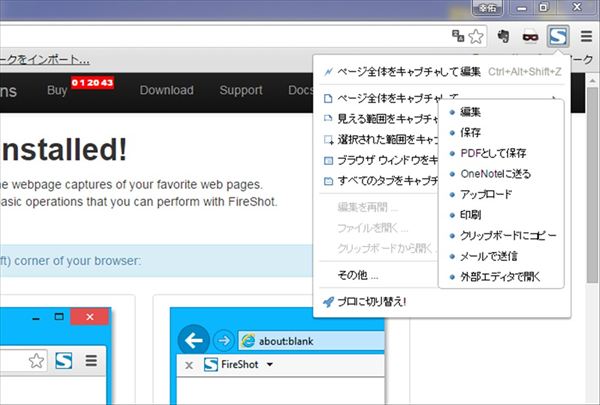
撮影後の処理は9種類から選べます。
編集 / 保存 / PDFとして保存 / OneNoteに送る / アップロード / 印刷 / クリップボードにコピー / メールで送信 / 外部エディタで開く
用途別の使い分けは、手順書を作るなら「PDFとして保存」、チャットで共有するなら「クリップボードにコピー」です。

簡易的な画像エディターが付属しており、矢印や囲みの書き込み程度なら別ツールを開かずに済みます。作業手順書の作成時に有用です。
よくある質問
Q. Macでも同じ作業はできますか?
5つのうちChrome DevToolsとFireShotはMacでも使えますが、Irvine・リサイズ超簡単!Pro・Folder AxeはWindows専用です。 Macで代替するなら、一括ダウンロードはコマンドラインツール、リサイズはプレビュー.appの一括処理またはImageMagick、フォルダ分割はAutomatorのワークフローが選択肢になります。
Q. 全部無料で使えますか?
Chrome DevToolsは完全無料、他4つも無料で使えますが、リサイズ超簡単!Proの商用利用には作者の許諾が必要です。 FireShotには機能追加版の有料ライセンスもありますが、この記事で紹介した範囲は無料版で足ります。
Q. どの工程から手をつければ効果が出ますか?
商品数が多い店舗ほど「集める」(Irvine)と「分ける」(Folder Axe)の効果が大きくなります。 画像1枚あたりの手作業時間は数秒でも、1,000枚なら数時間の差になるためです。商品数が少ない店舗の場合は「確認する」(Chrome DevTools)から始めると、既存ページの改善点が見つかりやすくなります。
Q. 開発が終了しているツールを業務で使って問題ないですか?
Irvineのように開発が終了しているツールはセキュリティ更新が停止しており、ローカル環境で安定板を使う分には良いのですが、身元の分からない配信元から配布されるバージョンにはトロイの木馬などのマルウェアが仕掛けられているリスクがあるため、配信元およびそのURLが適切なものか確認した上で、ダウンロード&インストールすることが重要です。
まとめ
商品登録の画像処理は5工程に分けると、それぞれ専用ツールで短縮できます。
| 工程 | ツール | 一言でいうと |
|---|---|---|
| 集める | Irvine | URLリストを渡せば画像を一括取得できる |
| 加工する | リサイズ超簡単!Pro | フォルダ単位でリサイズ・圧縮を一括処理できる |
| 分ける | Folder Axe | 容量やファイル数の条件でフォルダを自動分割できる |
| 確認する | Chrome DevTools | インストール不要でスマホ表示を検証できる |
| 記録する | FireShot | 縦長ページ全体を1枚で記録・共有できる |
まずは自分の作業で一番時間を取られている工程から試してください。
商品登録そのものを外部に任せたい場合は、弊社でも商品登録代行を承っています。モールごとの要件と作業ボリュームに応じてお見積もりしますので、お気軽にご相談ください。
「継続割」や「登録点数に応じて段階的に適用率が増える割引」を導入しておりますので、リーズナブルにご利用いただくことが可能です。
最終確認月:2026年9月

