

ストアクリエイターPro(Yahoo!ショッピングの店舗管理ツール)で、スタッフ用のアカウントを作るには、次の3つの手順を踏みます。
- 管理者が、スタッフを「従業員」としてYahoo!ビジネスマネージャーに登録する(スタッフ用のYahoo! JAPAN IDのメールアドレスが必要です)
- スタッフが、届いたメールの認証URLからビジネスIDを認証し、自分のYahoo! JAPAN IDと連携する
- 管理者が、ストアクリエイターProの「権限管理設定」で、スタッフに必要な権限だけを付ける
案件で、新規のお客様に毎回口頭でお伝えしていた内容でしたので、店舗管理者様向けの手順書を兼ねて、この記事にまとめました。
スタッフ用アカウントが必要な理由
管理者のアカウントを、複数のスタッフで使い回すこともできます。ただし、おすすめはしません。理由は次の2つです。
- ログインした人が、管理者宛のメールなど、見せる必要のない情報まで見られてしまう
- ストアクリエイターProで、すべてのメニューを操作できてしまう(誤操作や情報漏えいのリスクが上がる)
スタッフのアカウントには、担当の作業に必要な最小限の権限だけを付けておくと安心です。担当が替わったときも、権限の付け外しだけで対応できます。
スタッフ用アカウントを作る前に準備するもの
直接必要なものは、スタッフ用の「Yahoo! JAPAN ID」です。ただし、次のIDは、ビジネスIDと連携できません(ヤフーの公式ページに記載があります)。
- Yahoo!オークションのストア登録済みのID
- ほかのビジネスIDと連携済みのID
- スマートログインで自動発行され、パスワードを設定していないID
Yahoo! JAPAN IDは、現在、新規に取得するときに携帯電話番号の設定が必要です(取得時の画面の案内に従ってください)。そのため、業務用のIDを新しく用意するなら、次のものが要ります。
- 業務用の携帯電話番号(格安プランのSIMなど。維持費は、プランによって異なります)
- Yahoo! JAPAN ID(上の番号で取得)
スタッフ個人の電話番号は、本人のプライベートなYahoo! JAPAN IDと紐付いていることが多いと思います。業務用のIDには、使わないほうが無難です。
手順1:スタッフを従業員として登録する(管理者側の対応)
管理者のビジネスIDで、Yahoo!ビジネスセンターにログインします。「法人・従業員情報」を開き、「従業員一覧」から「従業員新規登録」を押します。氏名、メールアドレス(スタッフ用のYahoo! JAPAN IDのメールアドレス)、ツール権限、法人権限を入力して「確認」を押し、内容を確かめて「登録」を押します。
詳しい登録方法は、ヤフーの公式ページに載っています。
従業員(ビジネスID)を新規登録する(Yahoo!ビジネスマネージャー ヘルプ)
ここで重要なポイントは、「ストアクリエイターPro」のツール権限を「ツール管理権限」として付与することです。細かい権限は、手順3のストアクリエイターPro側で調整します。氏名に、環境依存文字や旧字体は使えません。
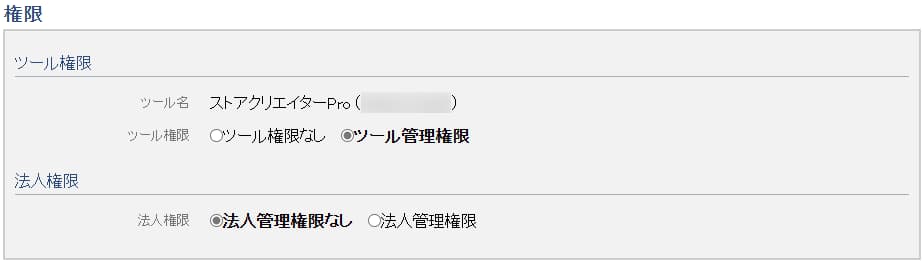
登録すると、スタッフのメールアドレス宛に、認証用のメールが届きます。
手順2:ビジネスIDを認証する(スタッフ側の対応)
スタッフは、メールに書かれた認証URLを開き、次の順に進みます。
- 「Yahoo! JAPANビジネスIDのお知らせ」メールの認証URLを開く(URLには有効期限があります)
- 連携の説明を確認して、「連携するYahoo! JAPAN IDでログイン」を押す
- 連携するYahoo! JAPAN IDでログインする(再認証を求められることがあります)
- ビジネスIDに登録したメールアドレス宛のメールに書かれた「パスコード」を入力し、「注意事項を確認のうえYahoo! JAPAN IDと連携」を押す
- 「完了」の画面が出れば、認証は終わりです
詳しい手順は、ヤフーの公式ページに載っています。
ビジネスIDの認証について(Yahoo!ビジネスマネージャー ヘルプ)
以前は、認証のときに「登録電話番号」の入力が必要でした。現在の公式ページでは、パスコードの入力で進む案内になっています。画面に電話番号の入力欄が出た場合は、管理者が従業員登録のときに登録した電話番号を入力してください。
これで、御社のYahoo!ビジネスマネージャーに、スタッフが登録されました。続いて、ストアクリエイターProの側で、スタッフに権限を付けます。
手順3:ストアクリエイターProで権限を設定する(管理者側の対応)
管理者のYahoo! JAPAN IDで、ストアクリエイターProを開きます。画面左のメニューの「設定」から「権限管理設定」を開いてください。

手順1と2で登録したスタッフが、一覧に表示されています。画面上部の「利用中」「招待中」のタブで表示が切り替わるので、見当たらないときは「招待中」も確認してください。スタッフの行の一番左にある「編集」を押します。
アカウント編集の画面が開きます。「権限管理種別」が「一般者」になっていることを確認し、「権限設定」で、スタッフに任せる作業に必要な権限にチェックを入れます。選び終わったら、「更新」を押すと、権限が設定されます。

これで、スタッフがストアクリエイターProを使えるようになりました。
担当別・付与する権限の目安
権限の名前と説明は、ストアクリエイターProの画面の表示に沿っています。まずは最小限で付与し、足りなければ後から足す進め方をおすすめします。
| 権限 | 画面上の説明 | 向いている担当 |
|---|---|---|
| 商品情報編集権限 | ストアデザインや、画像の追加・削除、商品・在庫管理ができる | ストアページの構築、商品登録の担当 |
| カート設定権限 | 決済方法、お届け方法、ポイント倍率、アフィリエイト料率などの設定ができる | ストアの設定を管理する担当 |
| 注文管理権限 | 注文処理や注文データの管理ができる | 注文処理・発送の担当 |
| 広告申込権限 | 広告の申し込みや入稿ができる | 広告の担当 |
| 統計情報管理権限 | ストアの運営状況を把握するための統計情報を見られる | 数字を確認する担当 |
| 注文情報・個人情報ダウンロード権限 | 注文情報のダウンロードができる。「注文管理権限」の設定が必要で、2名まで設定できる | 個人情報の管理担当 |
| ストアニュースレター管理権限 | ストアニュースレターの配信、管理、レポートの閲覧ができる | ニュースレターの配信担当 |
| ストアパフォーマンス利用権限 | ストアパフォーマンスや、ストアレビューのチェックツールを見たり操作したりできる | ストアの改善を担当する人 |
| 販売促進利用権限 | 販売促進担当者向けの権限。「あなただけのタイムセール」の新規作成などができる(タイムセールは有料の機能) | 販売促進の担当 |
| 問い合わせ管理ツール利用権限 | お客様からの問い合わせ管理ツールを見たり操作したりできる | 問い合わせ対応の担当 |
| プレミアム統計閲覧権限 | プロモーションパッケージの特典である「プレミアム統計」を見られる | 市場データを分析する担当 |
お客様の個人情報を扱える「注文情報・個人情報ダウンロード権限」は、本当に必要な人だけに限りましょう。この権限は2名までしか設定できません。
よくある質問
Q. 管理者のアカウントを、スタッフと共有してはいけませんか?
禁止されているわけではありません。ただ、共有すると、スタッフがすべてのメニューとメールを見られます。誰が操作したかも分かりにくくなるため、スタッフ用のアカウントを分けることをおすすめします。
Q. スタッフの個人のYahoo! JAPAN IDを使えますか?
ほかのビジネスIDと連携済みのIDなどは、連携できません。連携できる個人IDなら使えますが、退職や担当替えのときに、本人のIDとの紐付けを整理する手間が増えます。業務専用のIDを用意するほうが管理しやすいです。
Q. スタッフの権限は、あとから変更できますか?
できます。ストアクリエイターProの「権限管理設定」の一覧で、スタッフの行の「編集」を押し、チェックを変えて「更新」を押します。
Q. 認証に使うパスコードは、どこに届きますか?
ビジネスIDに登録したメールアドレス宛のメールに書かれています。認証用のURLには有効期限があるため、期限が切れたときは、管理者側で従業員の登録を確認してください。
Q. 画面が、この記事と違って見えます。
ストアクリエイターProの画面は、ヤフー側で更新されることがあります。この記事の画面は、2026年10月時点のものです。名前が違っていても、「権限管理設定」の一覧で、スタッフごとに権限を選ぶ流れは同じです。
設定をまかせたい方へ
ストアクリエイターProの権限設計や、スタッフの追加・変更を、まとめてお任せしたい場合は、店舗運営補助(時間単位)で承っています。ECの運営全体の仕組みづくりは、EC支援のページをご覧ください。


