レンタルサーバを利用していると、 独自ドメイン でメールアドレスを運用することができます。
これらを Gmail で一括して管理できるとすごく便利です。
今回は ロリポップ で運用する 独自ドメイン メールを Gmail で取得する方法をご紹介します。
【 ロリポップ 】 独自ドメイン メールを Gmail で取得する方法
受信設定(POP3)
まずは、 Gmail を開きましょう。
次に画面右上の歯車のマークから「クイック設定」を開き、「すべての設定を表示」をクリックします。

画面上部にタブがあり、初期状態では「全般」になっていると思います。これを「アカウントとインポート」にしましょう。
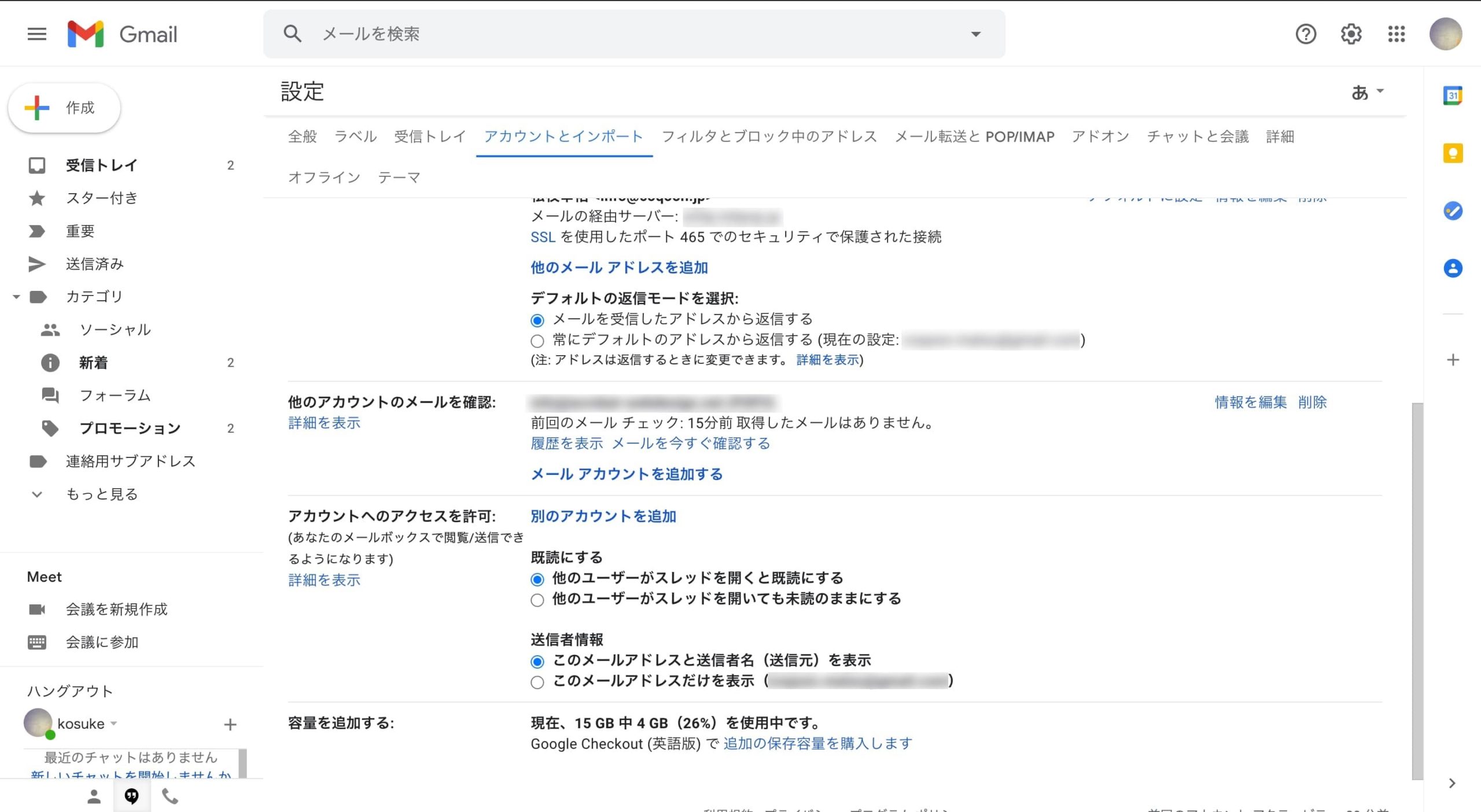
すると、「他のアカウントでメールを確認」という項目が出てくると思います。項目内の「メールアカウントを追加する」をクリックしましょう。
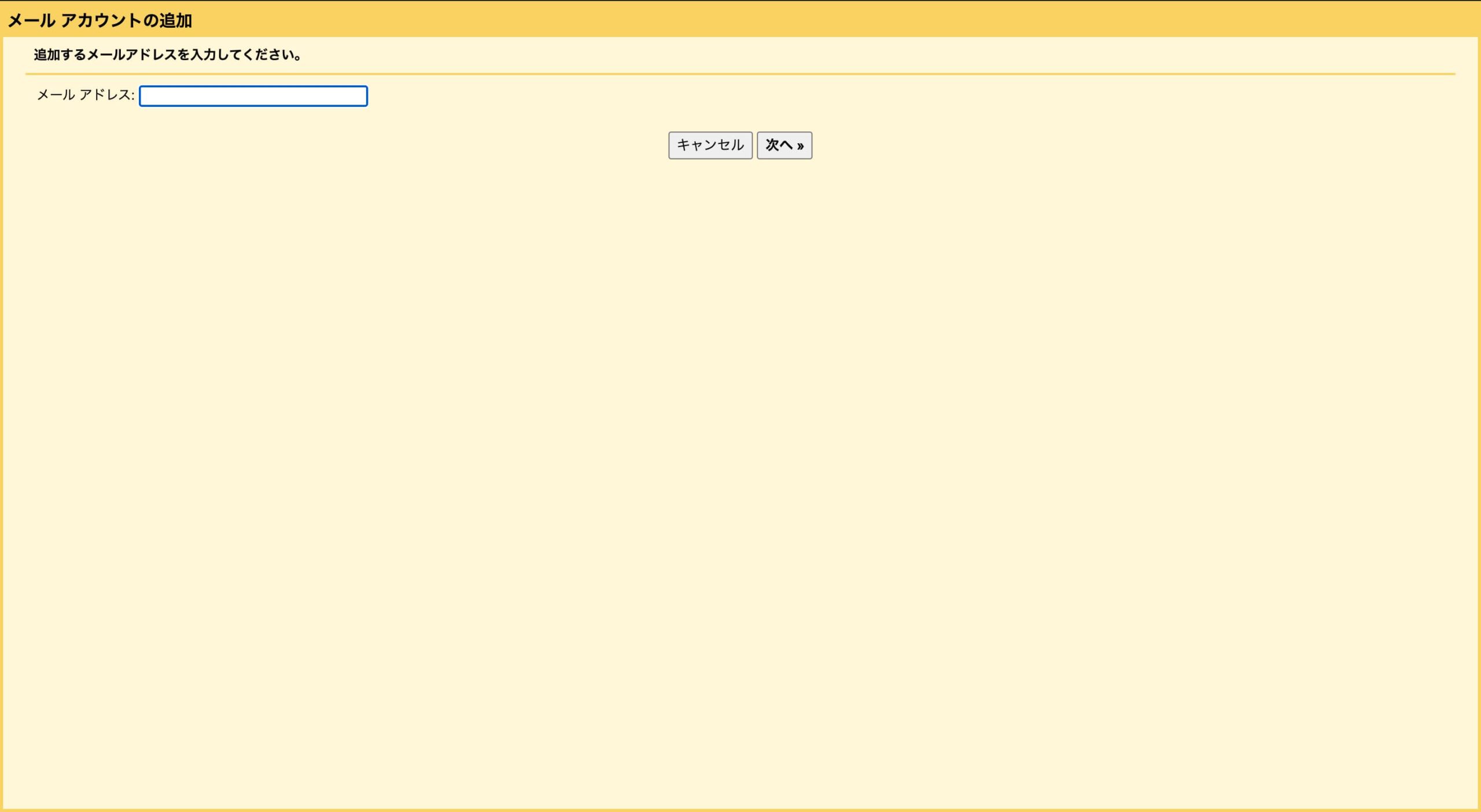
Gmail で受信したい ロリポップ のメールアドレスを登録します。
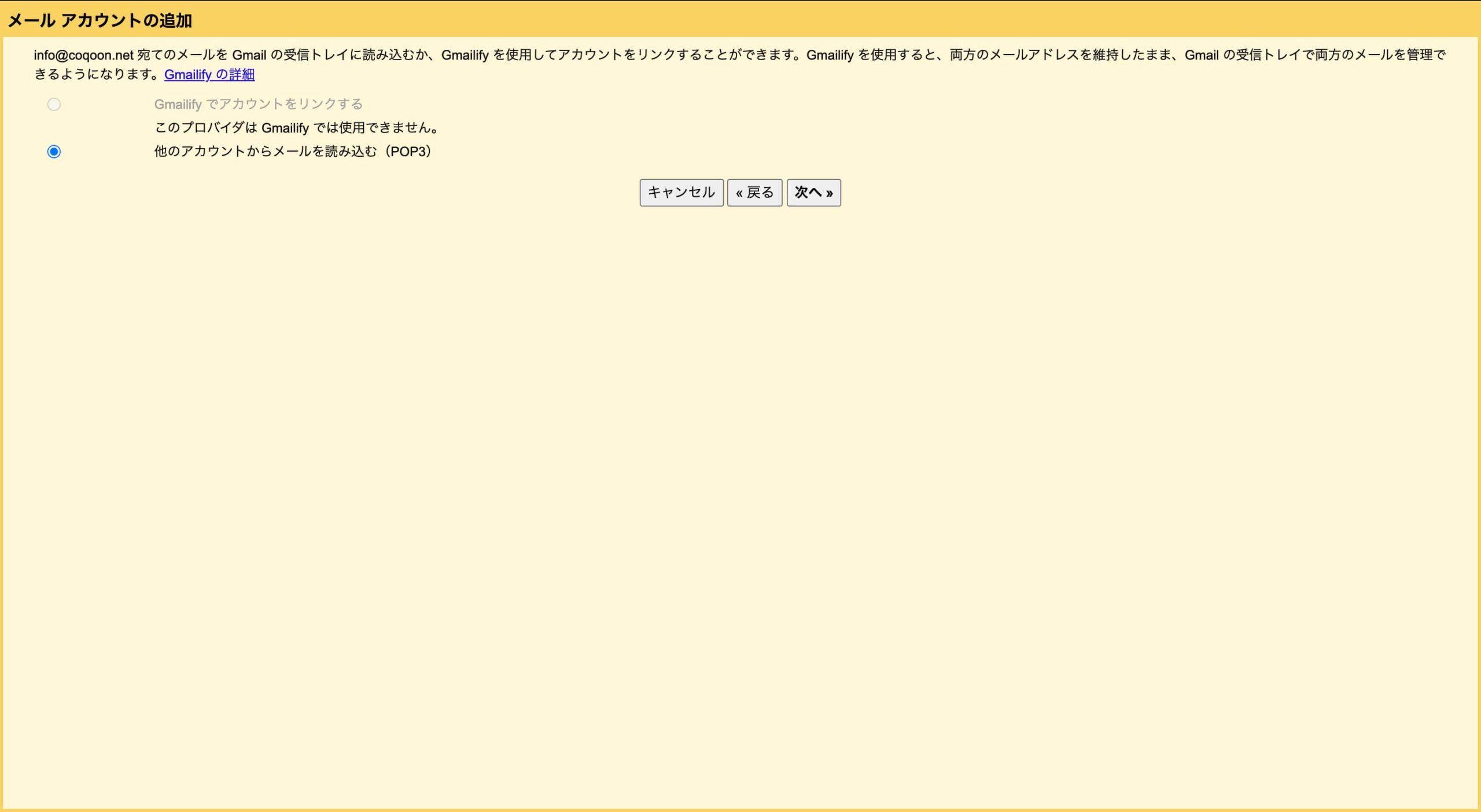
「他のアカウントからメールを読み込む(POP3)」を選択して、「次へ」をクリックします。
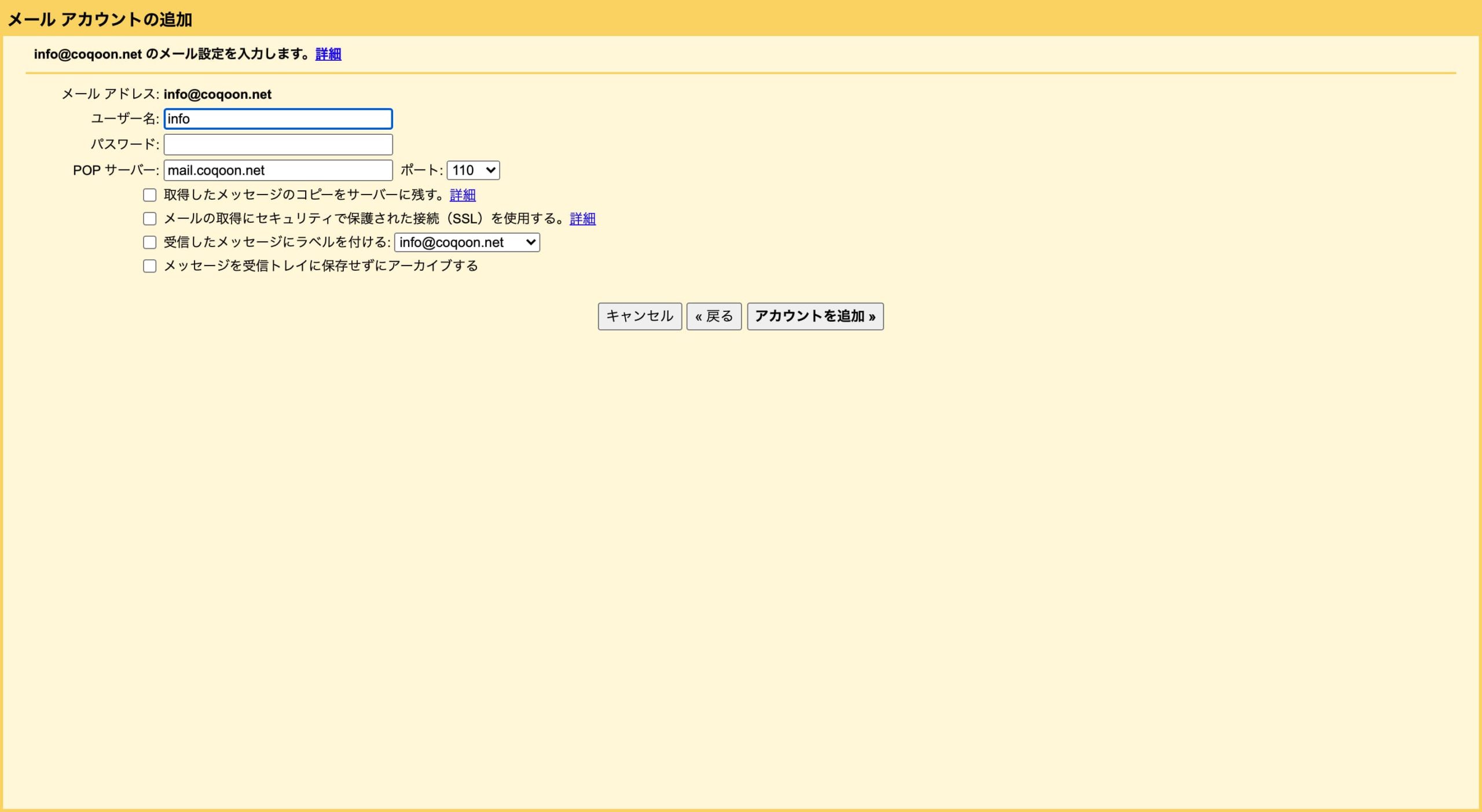
ここで既存の値を削除して以下の値を入力しましょう。
| ユーザー名 | 設定するメールアドレス |
|---|---|
| パスワード | ロリポップ で設定したメールアドレスのパスワード |
| POPサーバー | pop3.lolipop.jp |
| ポート | 995 |
「メールの取得にセキュリティで保護された接続(SSL)を使用する。」をチェックしたら、「アカウントを追加」をクリックです。
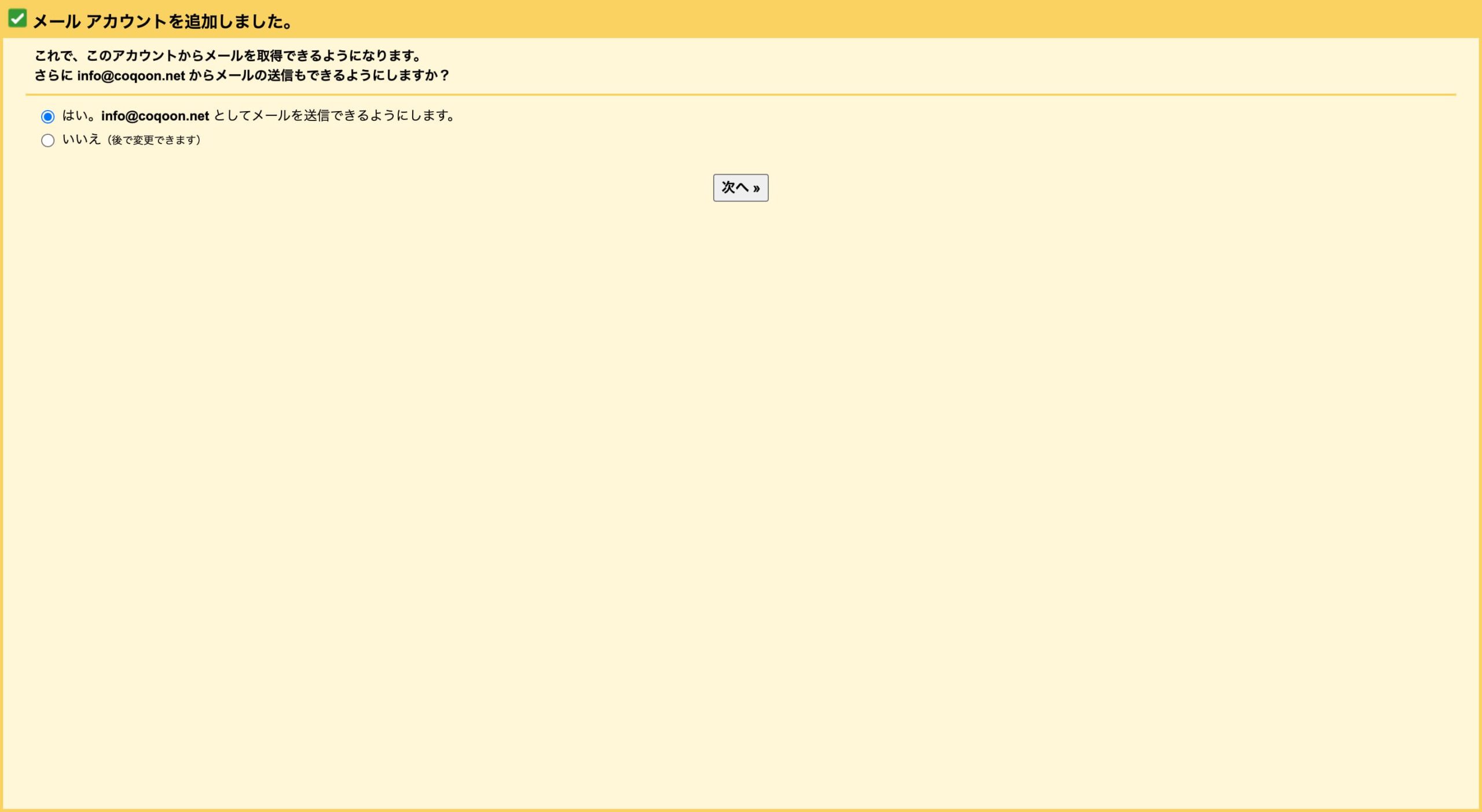
「はい」を選択して、「次へ」を選択すれば、ひとまず受信設定が完了です。
送信設定(SMTP)
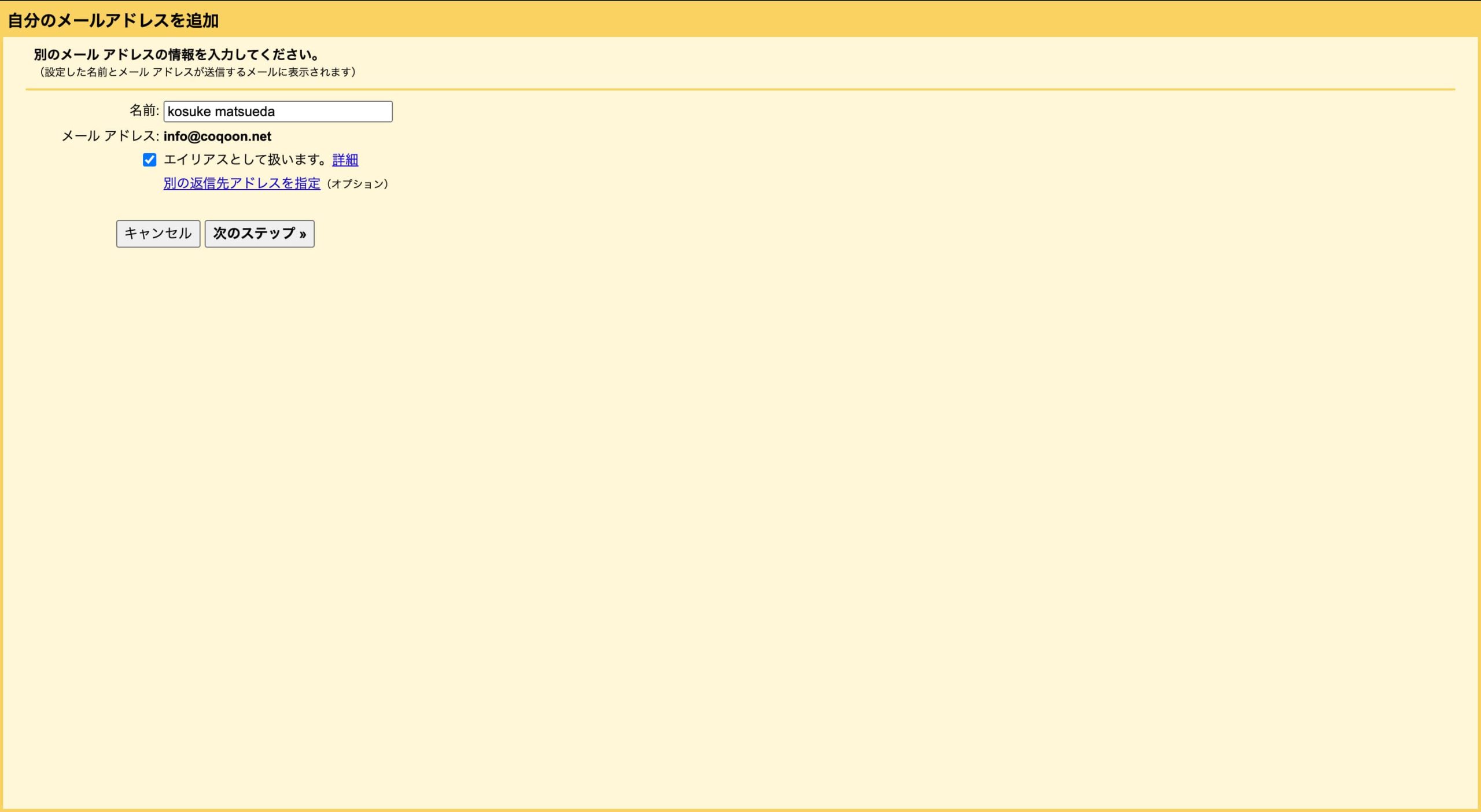
次に送信設定です。

こちらも先程と同様、各項目を以下のように設定します。
| POPサーバー | pop3.lolipop.jp |
|---|---|
| ユーザー名 | 設定するメールアドレス |
| パスワード | ロリポップ で設定したメールアドレスのパスワード |
| ポート | 465 |
「SSLを使用したセキュリティで保護された接続(推奨)」にチェックが付いていることを確認して「アカウントを追加」をクリックしましょう。
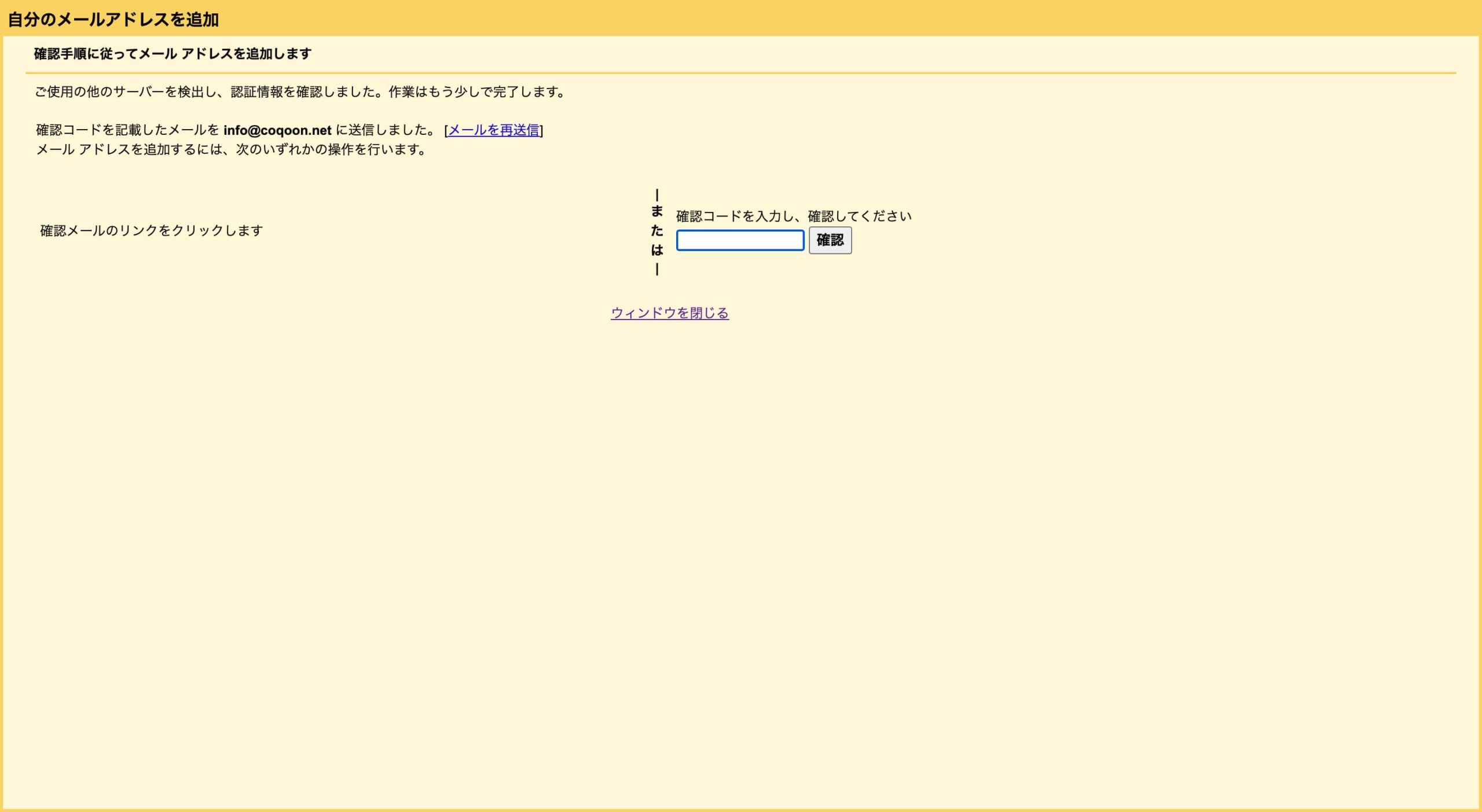
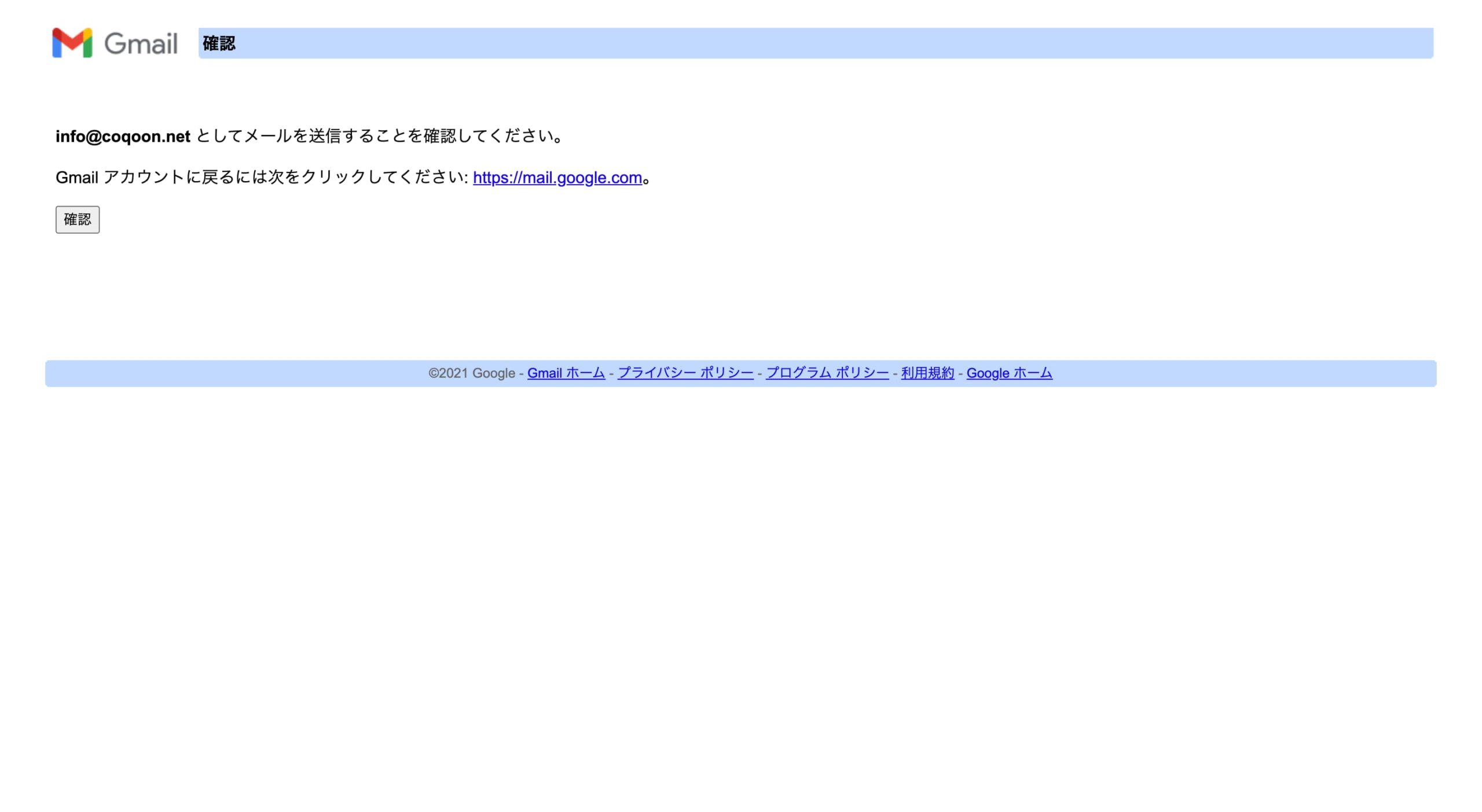
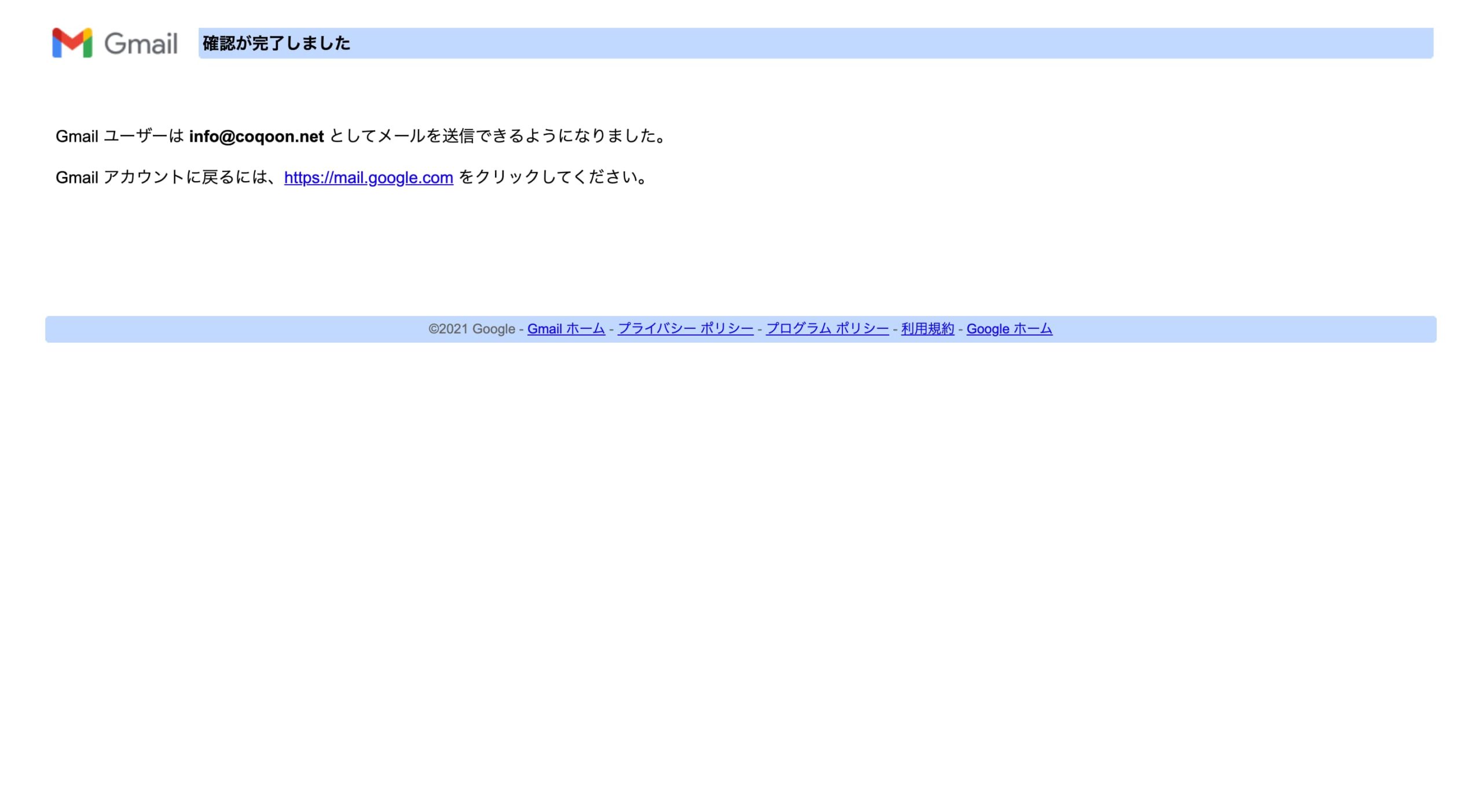
Gmail もしくは ロリポップ のメール受信フォルダに確認メールが届いていると思いますので、承認用のリンクをクリックするか確認コードを入力しましょう。
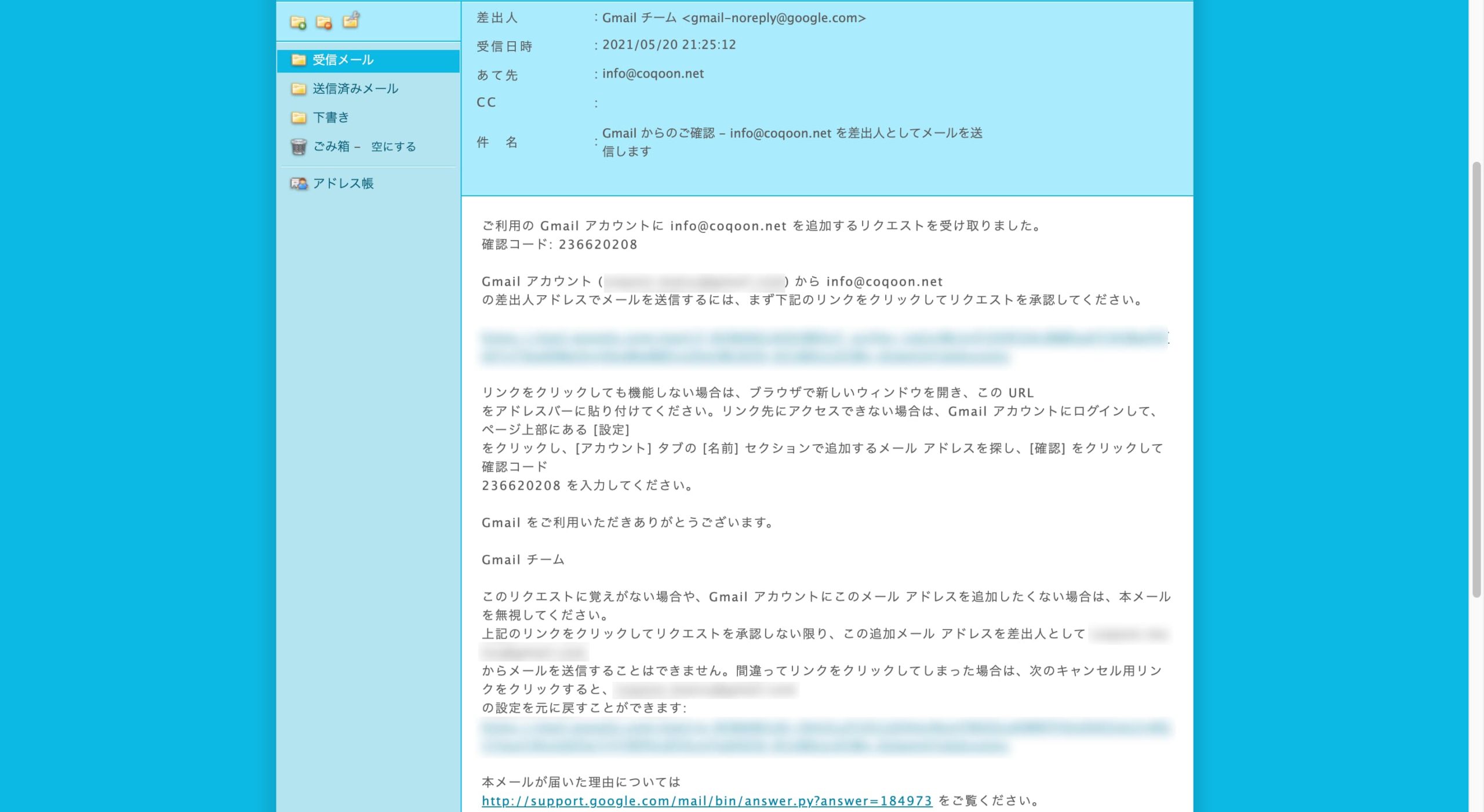
最後に確認ボタンを押せば完了です。