

ちょっと間が開いたのですが、今回は先日書いた MailChimp に関する記事の続きで具体的な 使い方 について説明していきます。
MailChimp をガッツリ使い倒して営業しよう!!(設定方法編)

今回は前回説明できなかった部分を少し掘り下げて説明していきたいと思います。
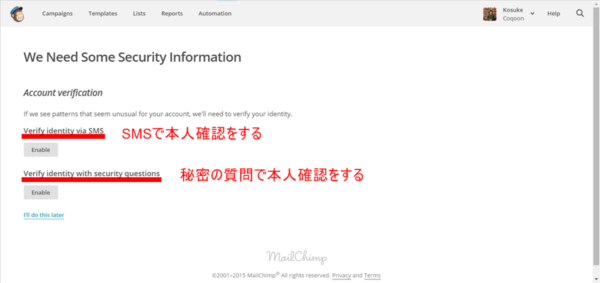
MailChimpに再度ログインすると上図のような画面になっていました。
知らない端末からログインがあった際に本人確認をする方法を選んでください、ということを言っています。
筆者はSMSを選択します。
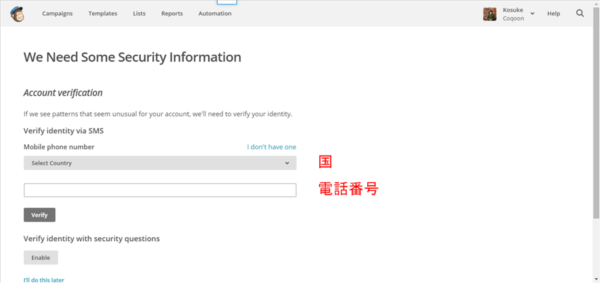
住んでいる国と携帯の電話番号を聞いています。
「Japan」を選択して電話番号の頭の「0(ゼロ)」を除いた残りの番号を入力してください。
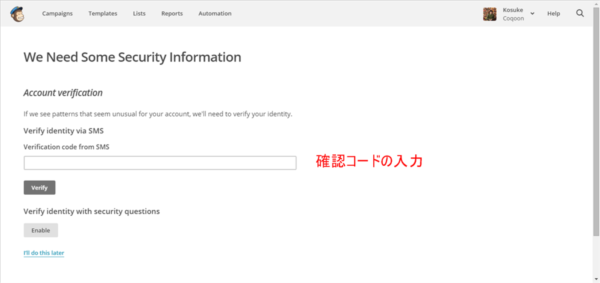
SMSで確認コードが送られてきますので入力してください。
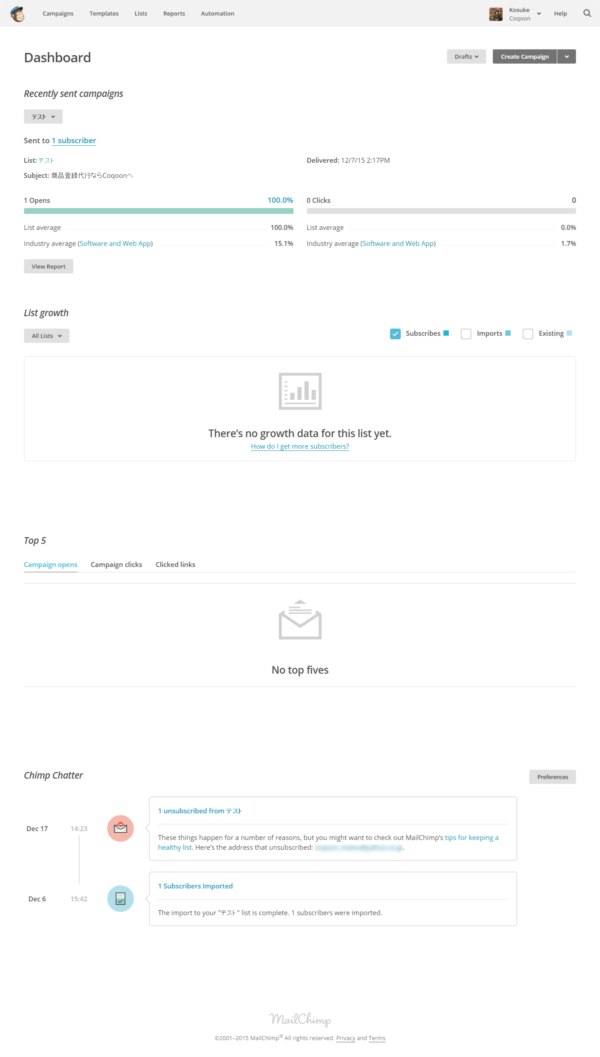
ダッシュボードにやってきました。
ここでは現在のキャンペーン概要を一覧することが出来ます。
まず最初に画面上部の「Lists」ボタンを選択してください。
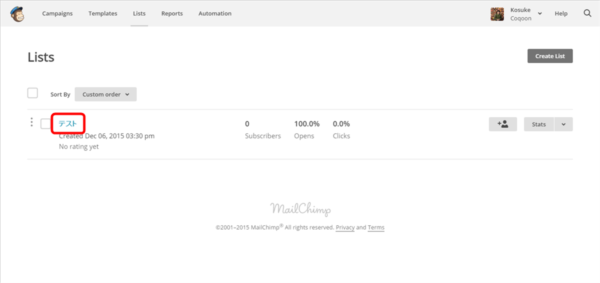
前回、送信元のメールアドレスに関する説明を省略したので説明していきたいと思います。
「Lists」を選択してください。
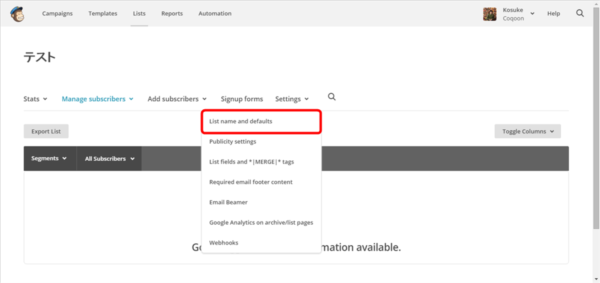
「Setting」タブから「List name and defaults」を選びます。
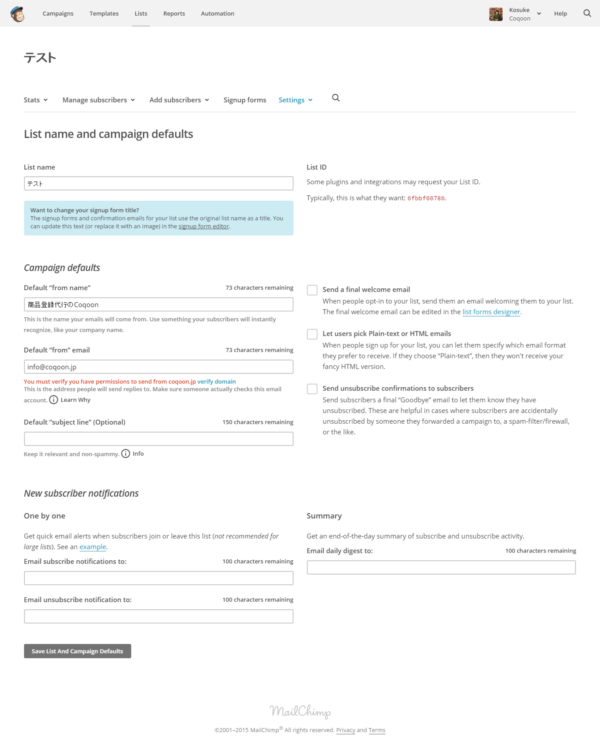
「List name and campaign defaults」のページにやって来ました。
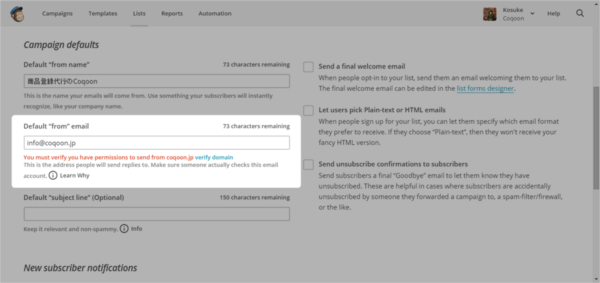
「Default “from” email」の項目がデフォルトのデフォルトの送信元メールアドレスを記載する欄になります。
赤文字で「フォームに入力されているメールアドレスのドメインを確認しなくちゃいけない」と書いてあります。何故でしょうか。「Learn Why」から理由を見てみましょう。
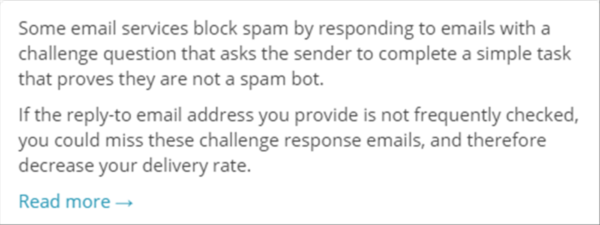
一部メールサービスでスパムメールをブロックするために確認メールが届くことがあるとのことです。
まぁ、遠回しにテキトーなドメインを登録してMailChimpからスパムメールを送るのはやめてくださいね、ということなんでしょうね。
先ほどの画面、赤文字の箇所にあったリンク「verify domain」を押してください。
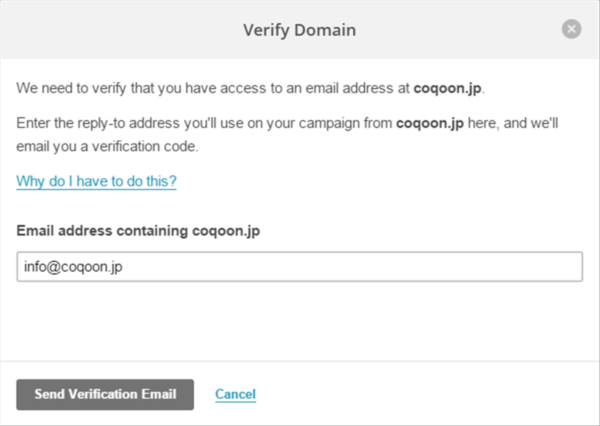
Coqoonのメールアドレスが独自ドメインを使用しているので独自ドメインが本当に存在するかどうかこれから確認メールを送ります。
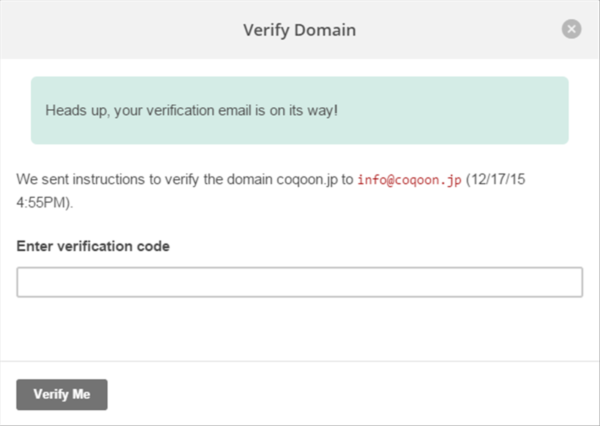
確認メールにコードが記載してあるので、そのコードを入力してください。
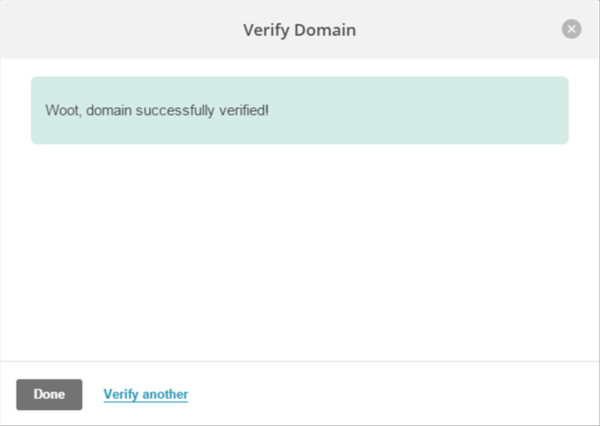
確認が完了しました。
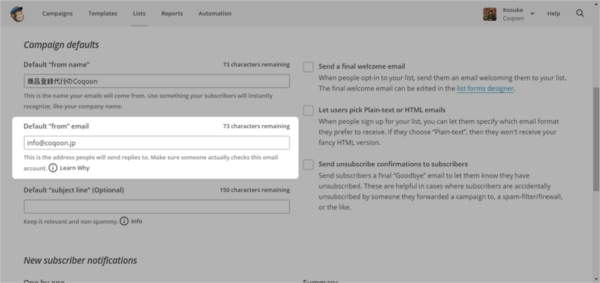
赤文字が消えています。
少々面倒ですが新たな送信元メールアドレスを使用する場合はこのように確認作業を行う必要があるんですね。
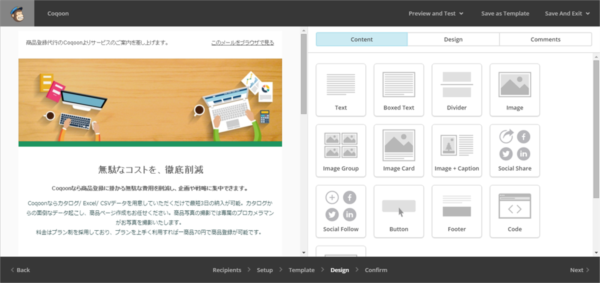
今度は、これも前回省略したHTMLメールの作成ページを説明をしていきたいと思います。
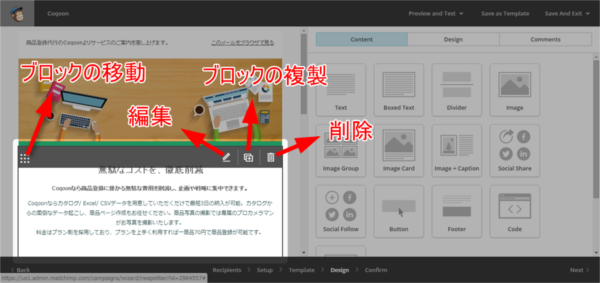
画面左がメールの全体表示になっており、ブロックごとに編集を行います。
編集ボタンを選択してみましょう。
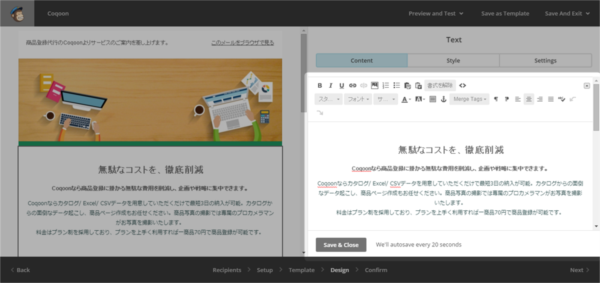
このようにテキストを編集することが出来ます。
WordPressみたいな感覚で編集することが可能です。
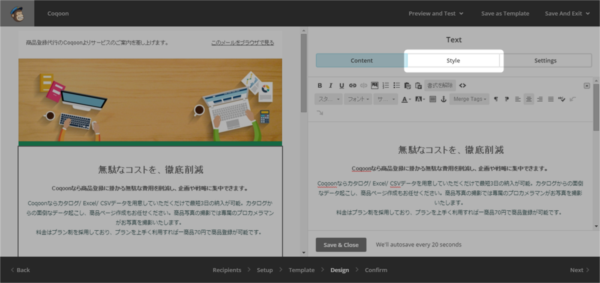
Styleページに行ってみましょう。
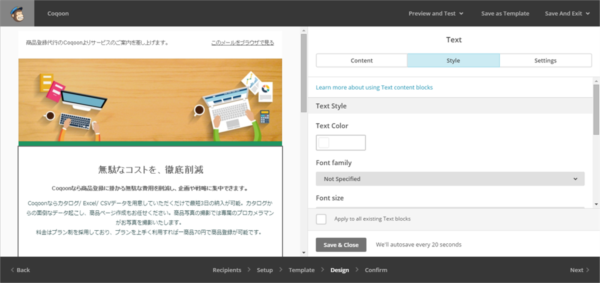
ここでは全体のスタイル指定が出来ます。
ここもCSSの知識は問われますが、分かっている人には簡単に操作できると思います。
ここまで問題なければ次は「Save&Close」で一旦テキスト編集ページを閉じましょう。
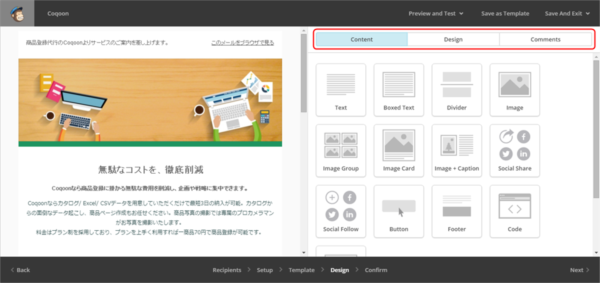
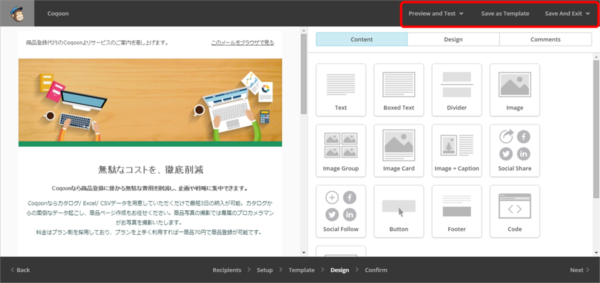
先程は画面左の説明を行ってきましたが、今度は画面右側の説明をしたいと思います。
今開いているページが「Contents」ページで、ここから各種コンテンツ、文章、画像、ソーシャルボタンなどをドラッグアンドドロップで画面左側に持ってこれます。
「Design」ページは先程のコンテンツ編集ページでいうところの「Style」と同じで、全体のデザインをスタイル指定を行うことが可能です。
それでは「Comments」ページとは何でしょうか。
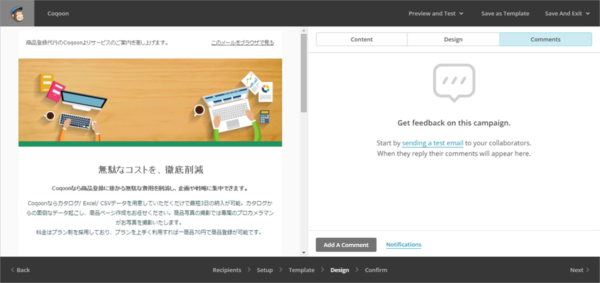
ここは誰か知り合いから、現在のHTMLメールに対するフィードバックをもらうための機能なんですね。
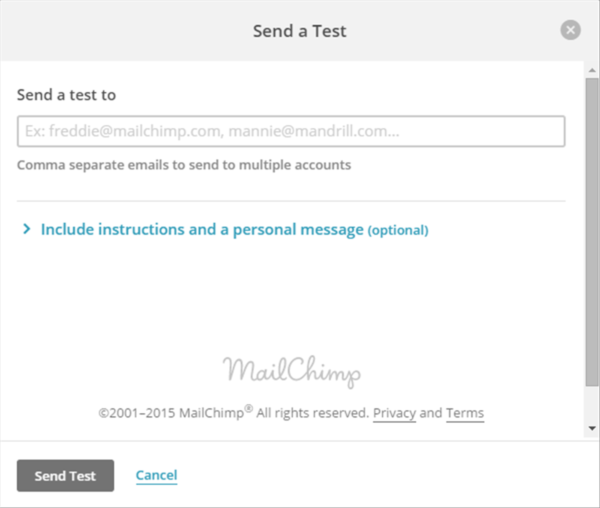
適当なメールアドレスを入力してみましょう。
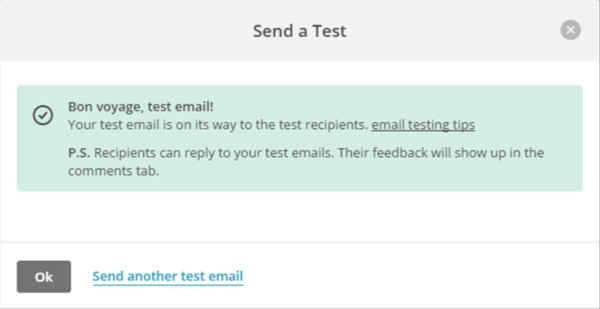
メールを送信すると…
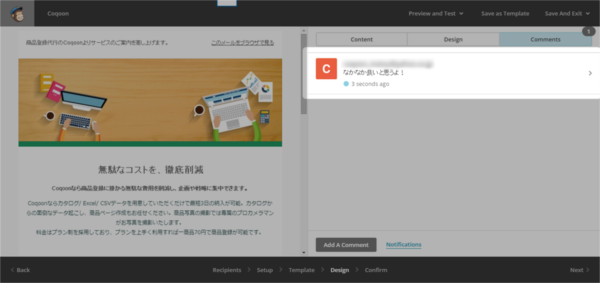
このように返信が返ってくるわけですね。
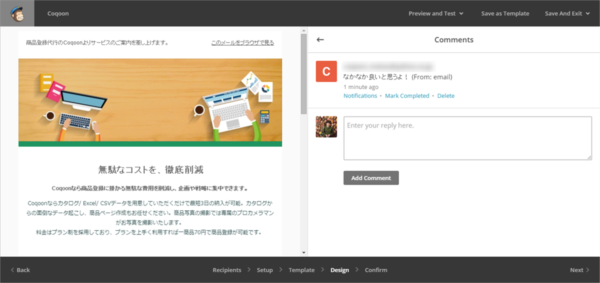
こちらから返事もできます。
こちらから送信したメールに返信するだけでこのようにタイムラインが生成されてやり取りが一覧できます。
今度はHTMLメールのプレビューをしてみましょう。
画面上部に黒い帯があります。
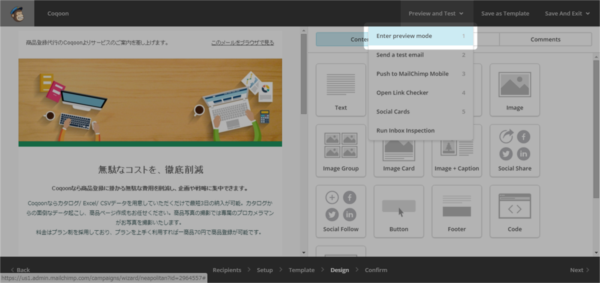
「Preview and Test」から「Enter preview mode」を選んでください。
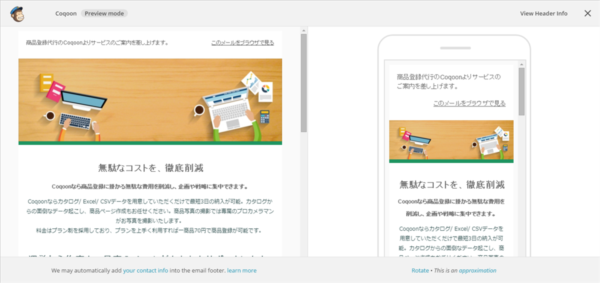
このようにPC、スマホ両方のプレビューを同時に行うことが可能です。
ここまでは大丈夫ですね?
最後にHTMLメールのフッターに関するコツを紹介します。
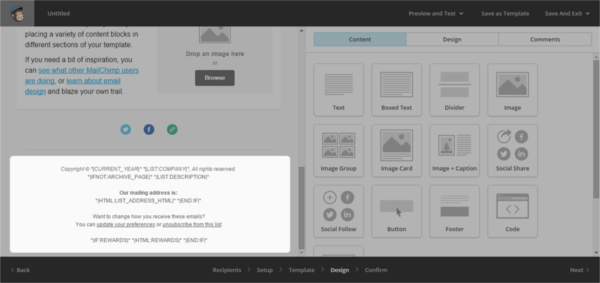
画面左の一番下です。
フッターの項目はリストに登録してあるデータから独自タグを使って自動的に出力されるんですが、MailChimpはアメリカのサービスなのでフッターの書き方が日本と全然違うんですね。
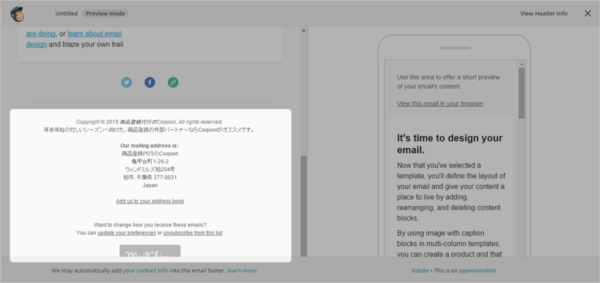
ちょっと小さいですがプレビューで見るとこんな感じ。
いかにも海外のサービスを使用しているというスパム感がヤバいので、手書きでフッターを修正することをオススメします。
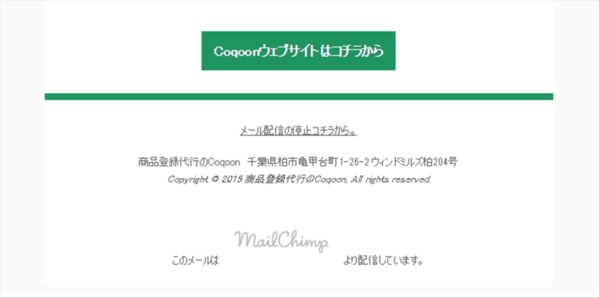
筆者はこんな感じになりました。
※ちなみにMailChimpのタグは無料プランでは取り除くことが出来ません(結構目立つサイズで配置が難しいです)。
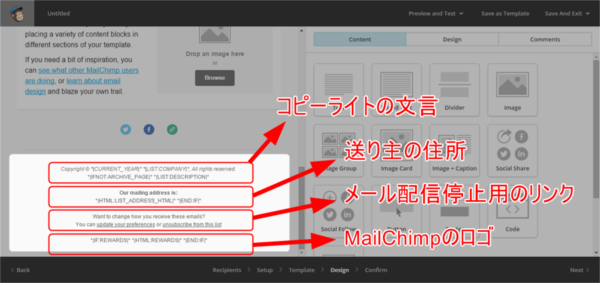
デフォルトの状態だと独自タグはこんな感じで配置されています。
使いたい箇所だけ残して後は削除してしまいましょう。
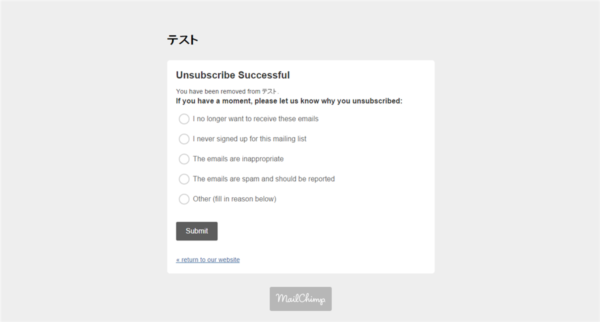
因みにHTMLのメール配信停止用のリンクを押すとこのような画面に移動します。
海外のサービスなので英語なのが残念ですね。
営業用にMailChimpを使った際、配信停止ページが英語だとクレームに繋がりかねません。
ここは配信停止受付用のメールアドレスを記載しても良いかもしれませんね。


