

ヤフオク というと個人で気軽に商品を 出品 できる、言わずと知れた国内オークションサイトの最大手ですね。
正式に店舗出店するにはオークションストアを開く必要があります。他のモール同様、ストアの出品機能は充実しています。
オークションストアの機能・特典は以下の様な感じ。
(出品ナビ)
- 出品商品数無制限(10000点を超えるとサーバー容量の確保、およびYahoo!JAPANのガイドラインに即した出品かの確認のため調査されるということ)
- 画像データ1024MBまで
- 商品ボックス50個まで
- 合計15ファイルまでの予約出品が可能
- 7日先までの予約出品が可能
(落札ナビ)
- 20パターンのテンプレートを用いたメールの一斉送信が可能
- 10パターンの評価内容を用いて評価を一括記載することが可能
- 取引データをCSVでダウンロード可能
- オーダーフォームの利用(個人アカウントでの取引ナビに相当)
(その他)
- 入札者、落札者に無料でメールマガジン配信が可能
- 一部オプションが個人出品の半額で利用可能
なのですが、実は事業者としてストア出店には条件があって
- 過去1年間で事業として実店舗またはインターネット販売において、おおむね1000万円/年以上、もしくはおおむね100万円/月以上の売上があること
- 事業として1カ月あたりの 出品 数200点以上、または一時点において100点以上の商品を出品予定であること
の2つの条件のうち、いずれかを満たしている必要があるんですね。これは国内のその他インターネットモールの参入条件と比較してもかなり高いんです。
なので現実的には個人アカウントを事業用に利用してらっしゃる方も多いと思います(個人と事業者の境目が曖昧になるので特定商取引法など事業者としてのルールに則った取引を心掛けましょう)
個人アカウントでも上記のオークションストアのような充実した機能が使えれば良いのですが、デフォルトの機能だけではなかなかそうは行きません。個人アカウントでオークションストアの機能を代替させるためには外部の出品ツールを使う必要があるんですね。
なのでこれから三回にわたって、ヤフオクの個人アカウント登録から外部の出品ツールを使って商品を出品するまでの手順を紹介して、最後に出品ツールの比較をしていきたいと思います。
まず今回は個人アカウントの作成から 出品ツールを使わずに通常出品するまでの流れを紹介しましょう。
ヤフオク 個人アカウント作成&準備
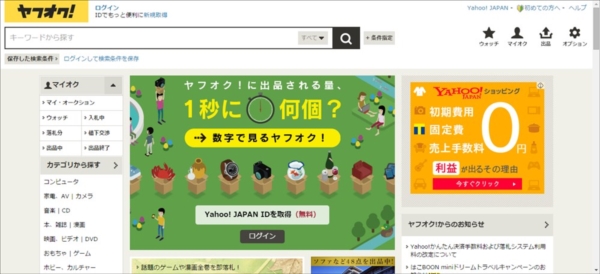
ヤフオク のトップページです。
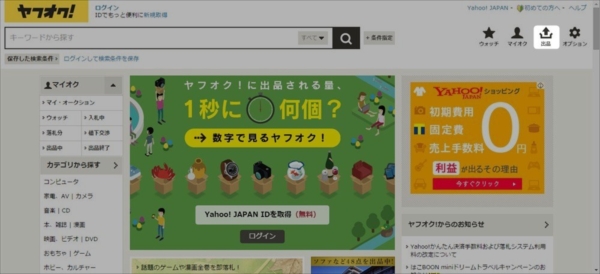
右上の 出品 マークを押しましょう。
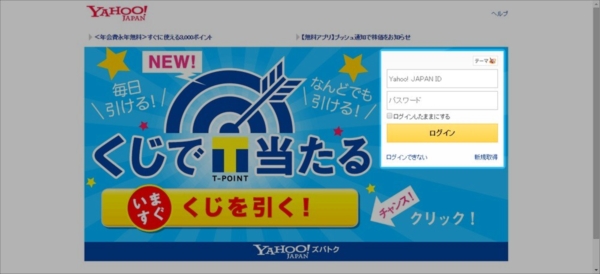
Yahoo!JAPANのアカウントでログインすると…
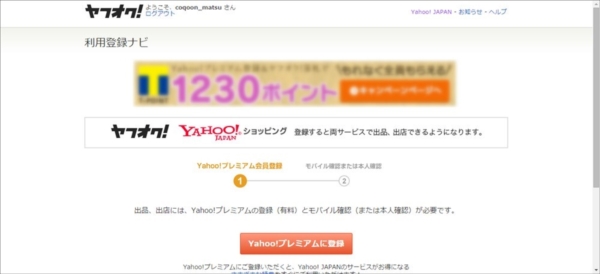
Yahoo!プレミアムの登録が求められます。
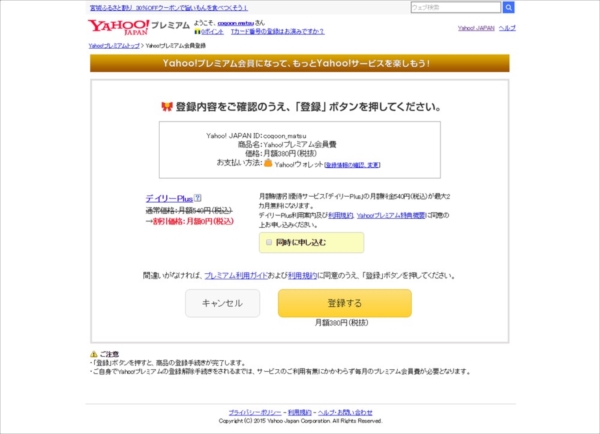
オプションは必要ないのでそのまま進みましょう。
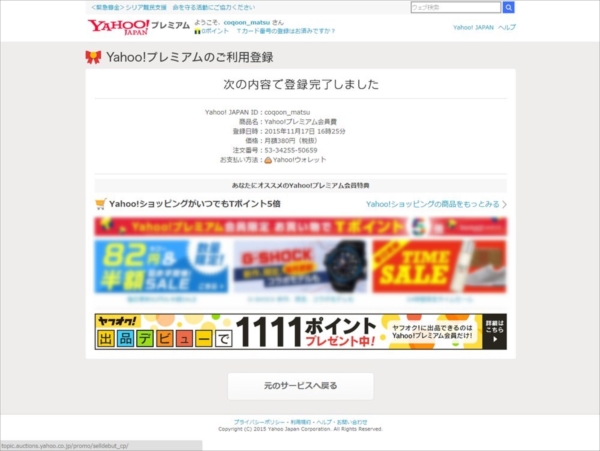
「元のサービスへ戻る」を押してください。
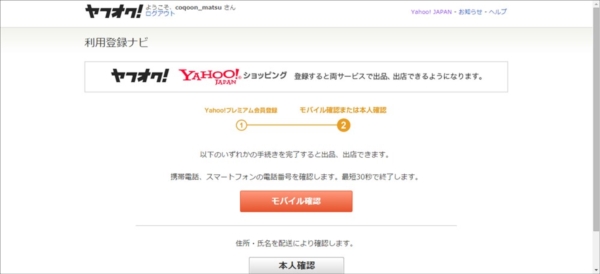
次に携帯電話もしくはスマートフォンの確認が求められます。
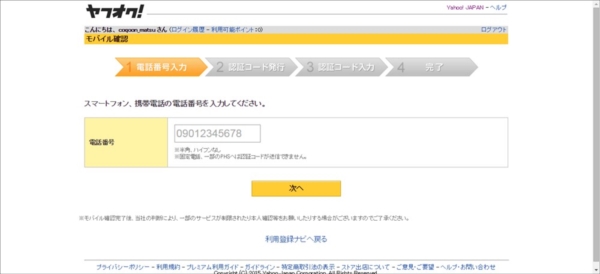
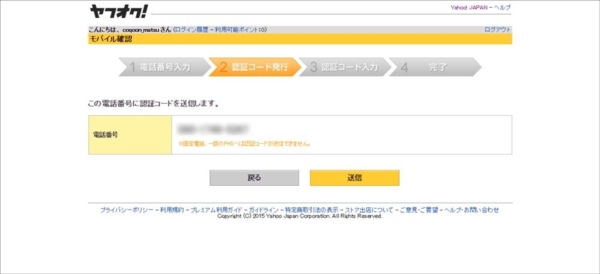
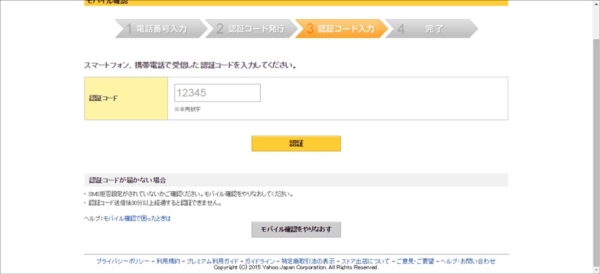
電話番号を入力すると認証コード付きのメッセージが届きますので画面にしたがって入力してください。
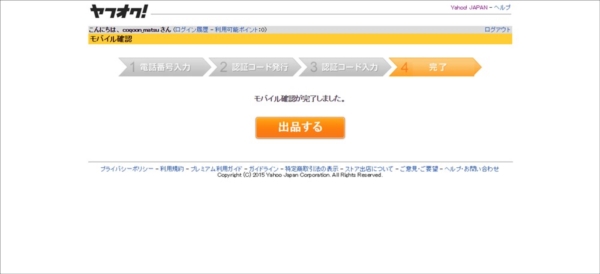
完了です。
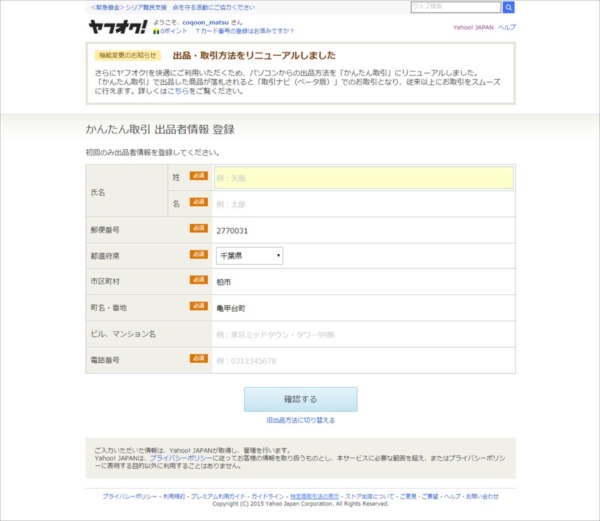
かんたん取引のための出品者情報を登録しましょう。
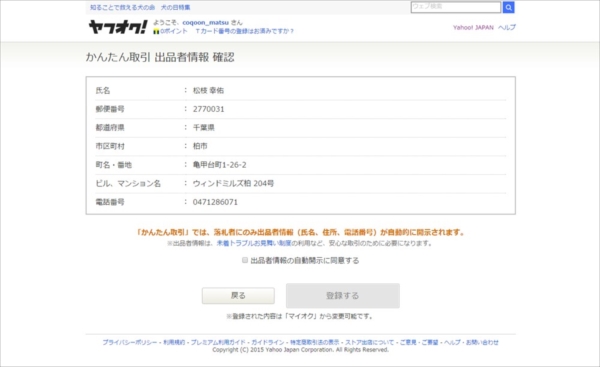
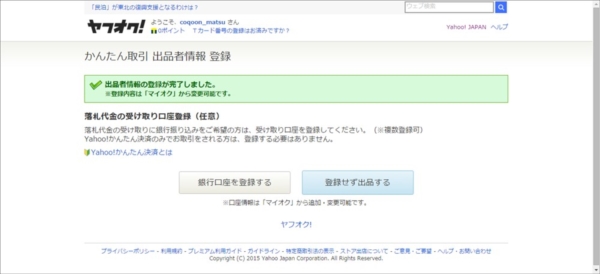
次に口座情報です。
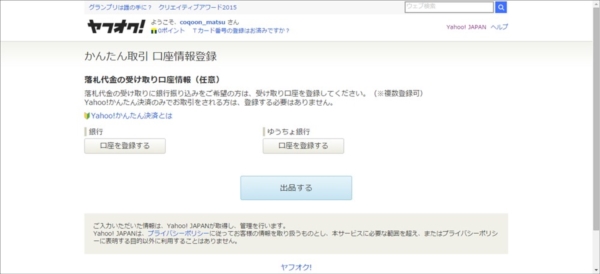
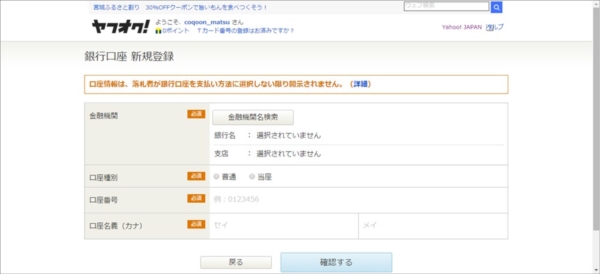
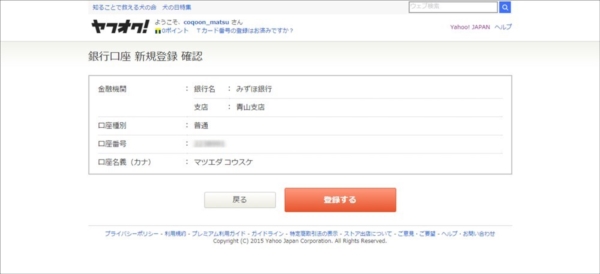
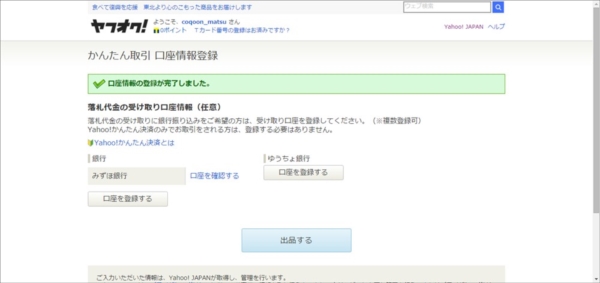
口座登録も完了しました。次は商品を出品してみましょう。
ヤフオク 通常 出品 する方法
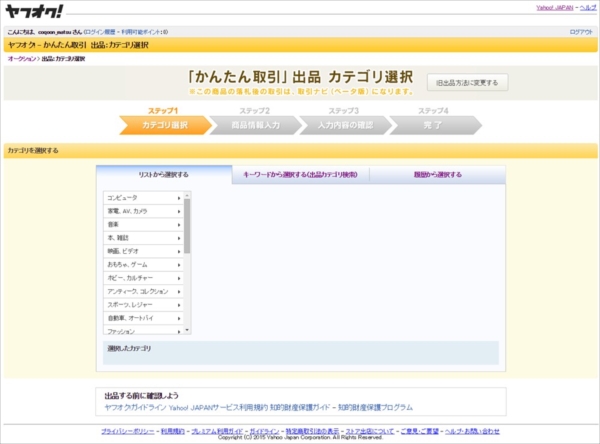
この画面になりましたか?
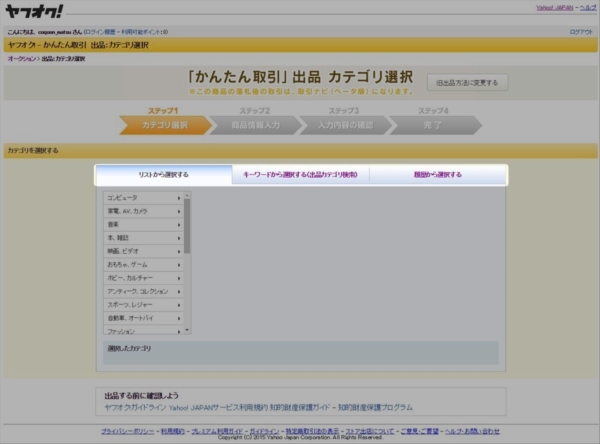
まずカテゴリの選択が必要なのですが、カテゴリの選択方法は3つあります。
- リストから選択する
- キーワードから選択する
- 種類から選択する
今回はリストから選択していきます。
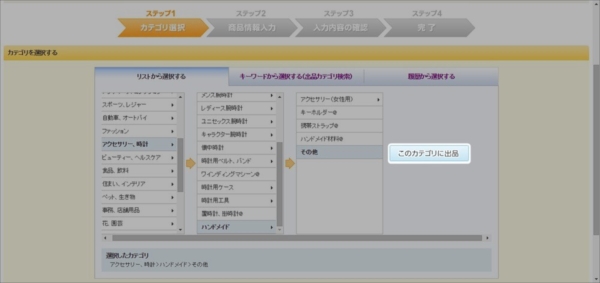
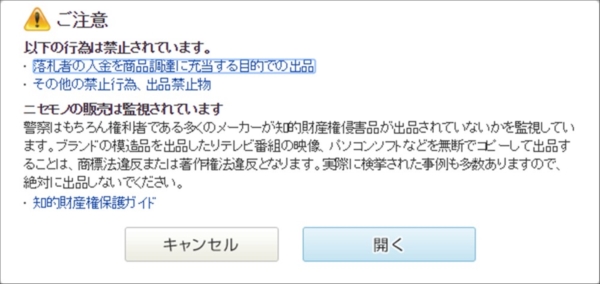
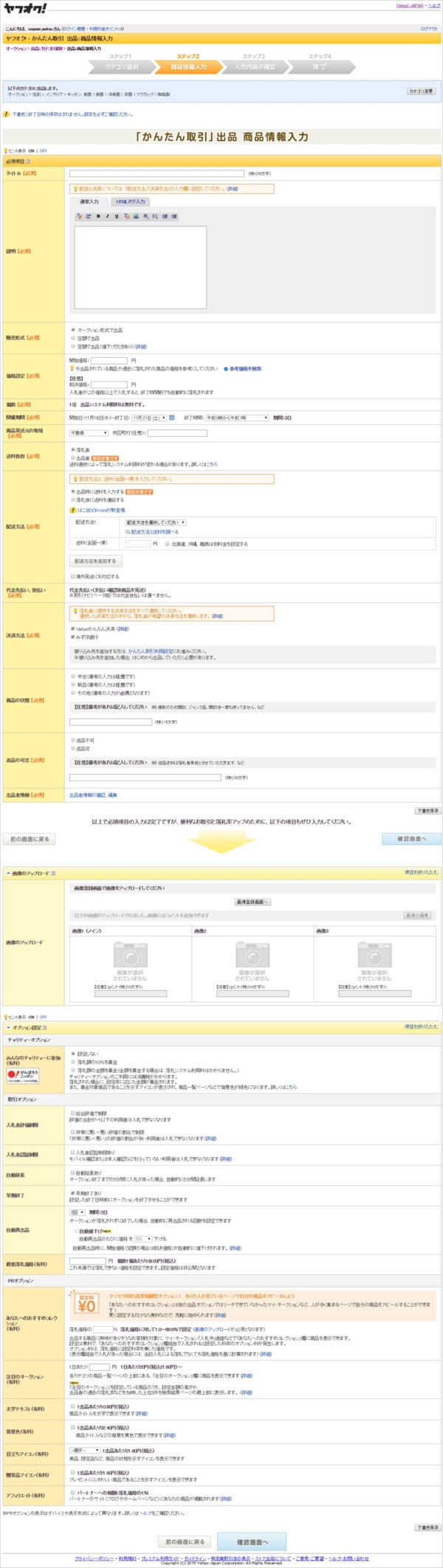
上の登録画面まで来たら入力していきましょう。
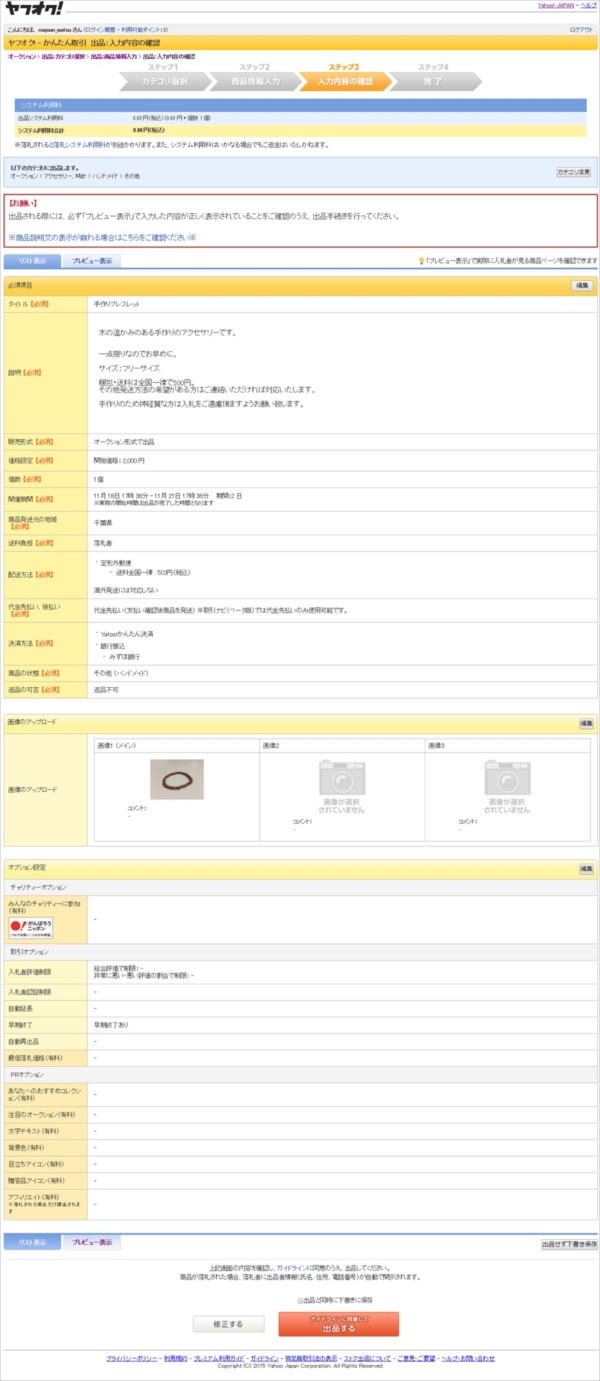
入力が終わりました。
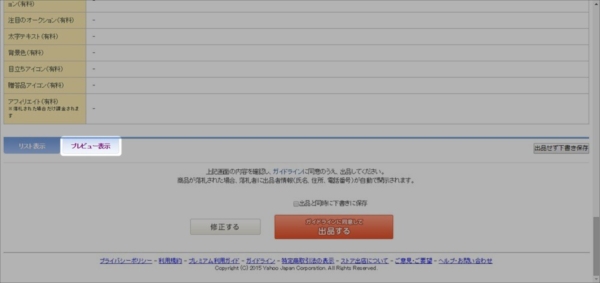
出品前にプレビューで確認することもできます。
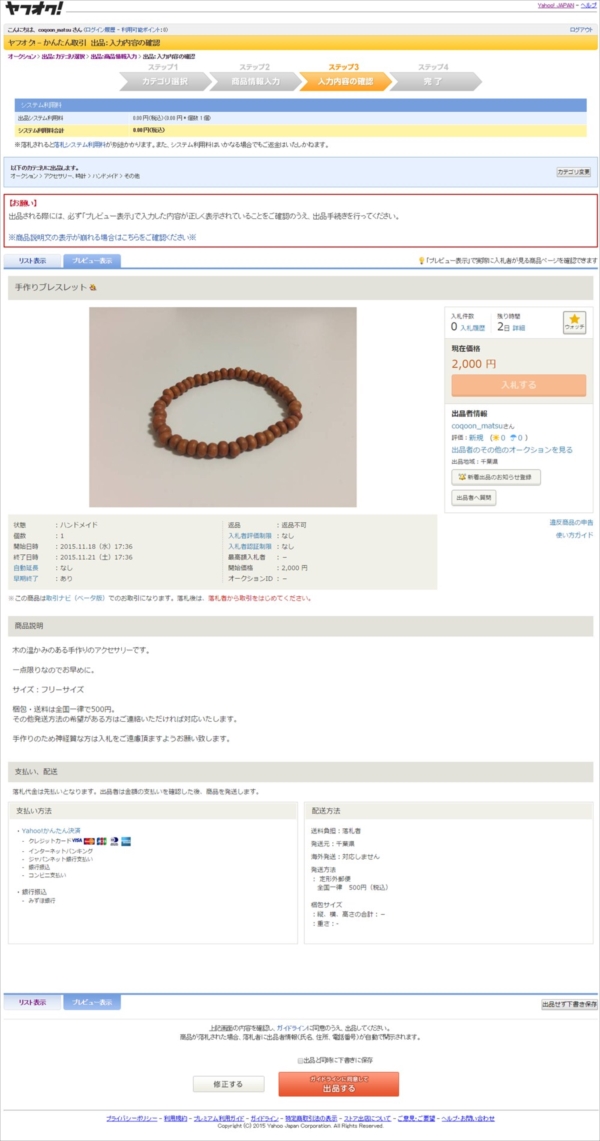
こんな感じです。何も問題なければ「出品する」ボタンを押しましょう。
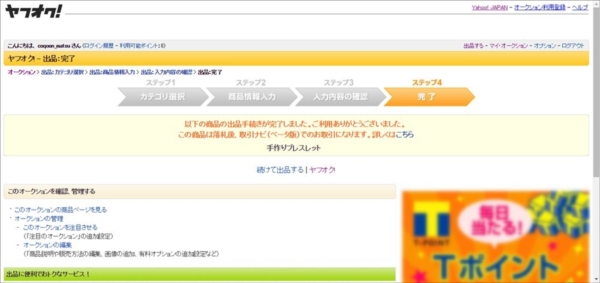
出品が完了しました。
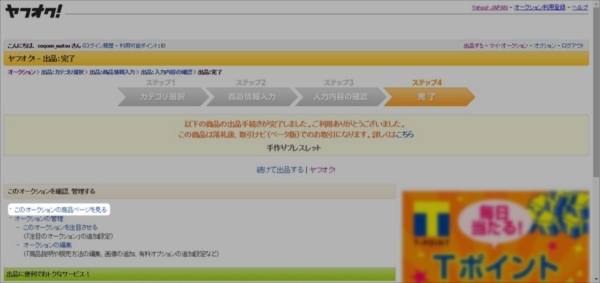
上図の箇所から商品ページを確認することができます。
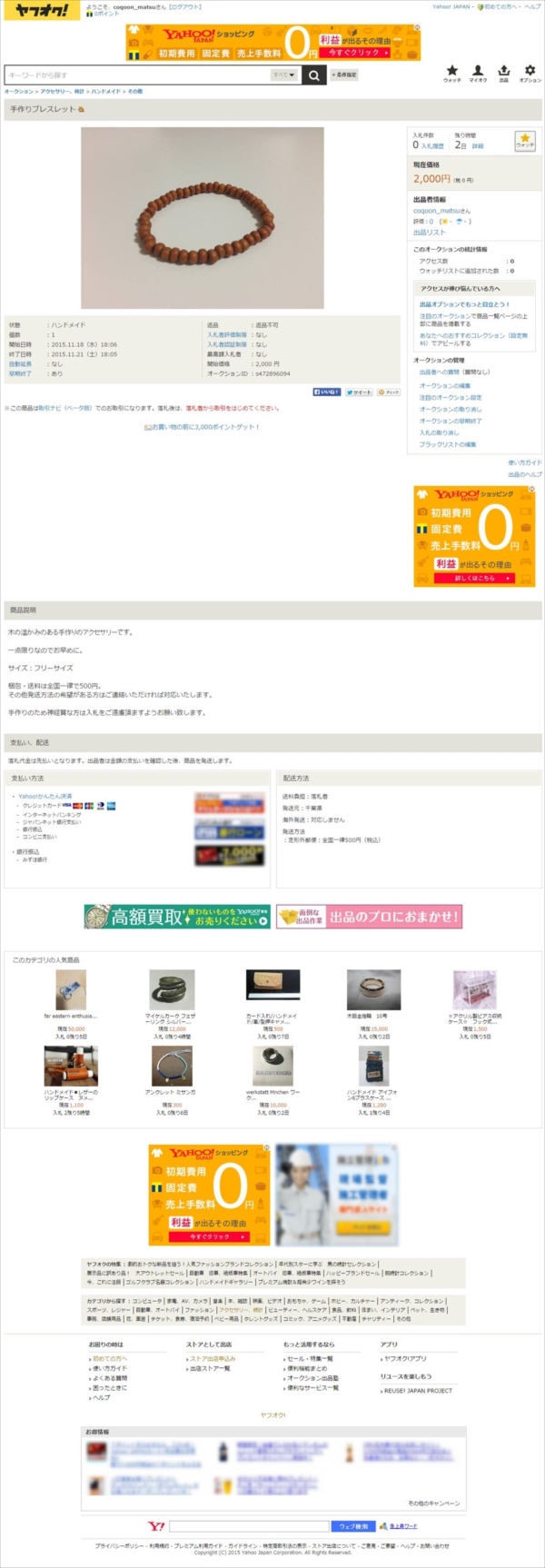
ちゃんと商品が出品されていますね。
今回は外部の出品ツールを使わずに個人アカウントの管理画面の機能だけで通常出品してみました。
上記の商品はブログ用なので簡素な書き方をしていますが、販売目的で 出品 される事業者の方は法律や ヤフオク の規約に沿った記述をしてください。繰り返しますが個人と事業者の境目が曖昧になるので、事業者としてのルールにのっとった取引を心掛けましょう。
次回から外部の出品ツールを使った出品方法を紹介していきます。


