

商品登録オススメツールの第三回です。今回は Folder Axe というアプリケーションをご紹介します。
これまでの記事はコチラ↓
[nlink url=”https://coqoon.net/recommended-tool-irvine”]
[nlink url=”https://coqoon.net/recommended-tool-resize-cho-kantan-pro”]
一括登録の作業をしていると一度にアップロードできるフォルダサイズに決まりがあったりするので画像の数が多いと大変ですね。
今回紹介するツールは大量のファイルをいくつかある条件の中から選んでフォルダに分類するというアプリケーションです。デスクトップの整理にもうってつけですね。
ダウンロード&準備

公式サイトです。いつもの流れでダウンロードして下さい、といきたいのですが…
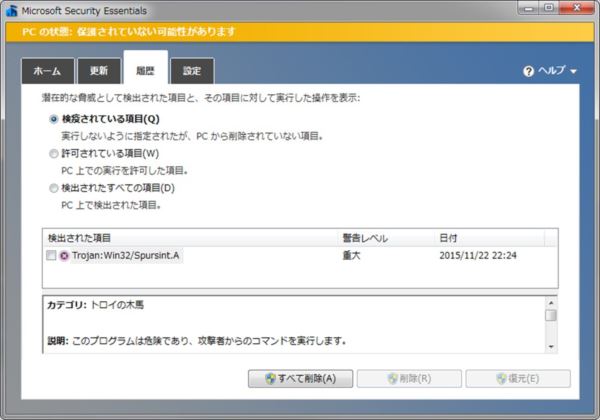
実はこのサイトからプログラムをダウンロードしようとするとトロイの木馬を検出するんですね。
ですのでソフトウェア紹介サイトのSoftpediaやDownload.comからプログラムを入手するようにしてください。筆者はSoftpediaから入手しました。
ダウンロードページ/ Softpediaダウンロードページ/ Download.com
Folder Axe の機能
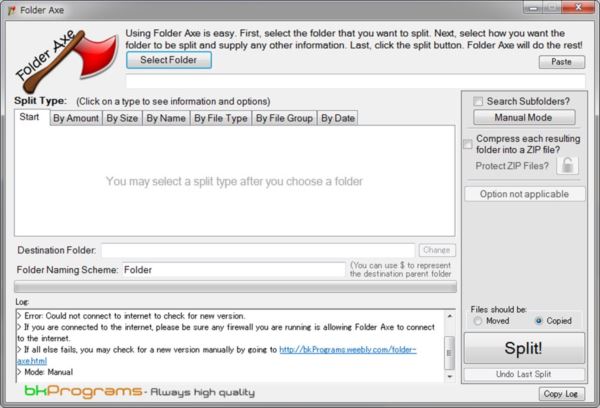
こちらがFolder Axeの画面になります。
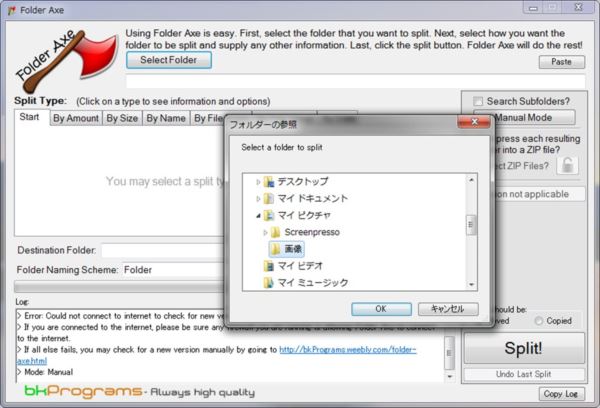
「Select Folder」で分割したいファイルの入ったフォルダを選択しましょう。
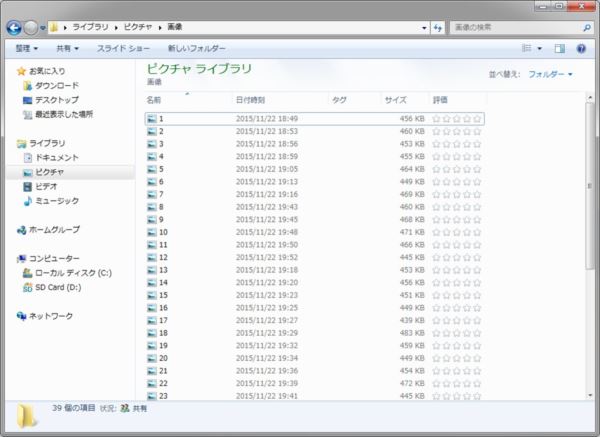
今回はこのフォルダを分割したいと思います。
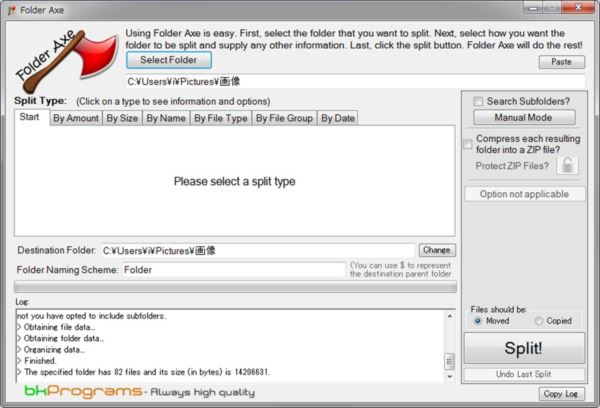
「Split Type」の箇所でファイルを分割する条件を選択します。最初は「Start」というタグが選ばれていますね。
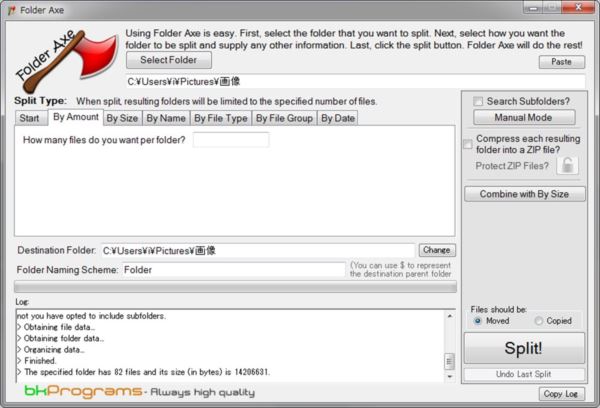
「By Amount」はファイルの数によってフォルダを分類するという条件です。これはシンプルですね。
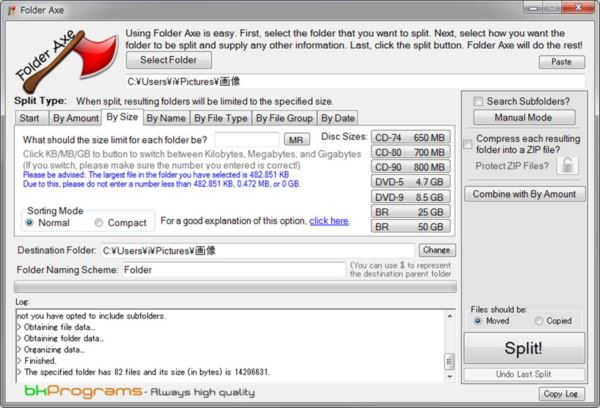
「By Size」はファイルサイズでフォルダを分類する条件です。入力フォームの隣に「KB」というボタンがあるのでこれを押すと「KB→MB→GB→KB」という風に単位が切り替わります。画面右側の「Combine with By Amount」というボタンを押せば「By Amount」と組み合わせて使用することも出来るようです。
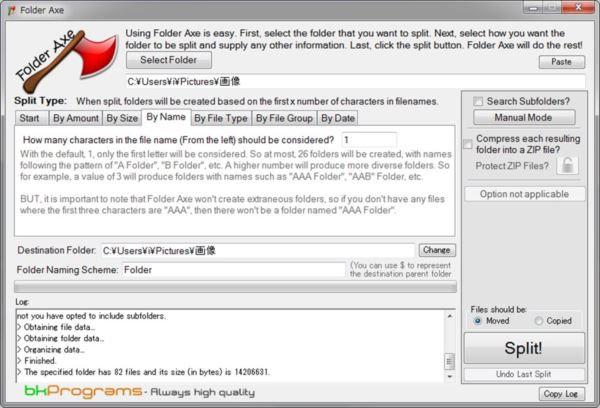
「By Name」。これが…少し使いにくいのですが、例えばフォームに1と入力すると先頭の英数字の数ぶんだけフォルダが作成されます。「aa」というファイルと「ab」というファイルが同じフォルダに分類されるというのは分かりますね?フォームに2と入力するとどうなるかというと今度は「aa」というファイルと「ab」というファイルそれぞれにフォルダが用意されます。フォルダ作成の条件をもう少し細かく絞れたら良いんですけどね。
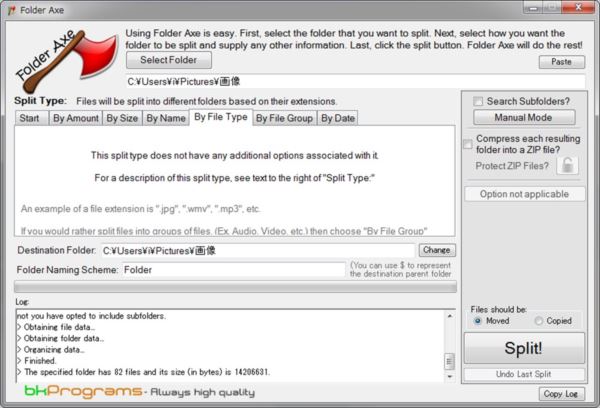
「By File Type」はファイルタイプごとにフォルダを分類する条件です。これもシンプルですね。
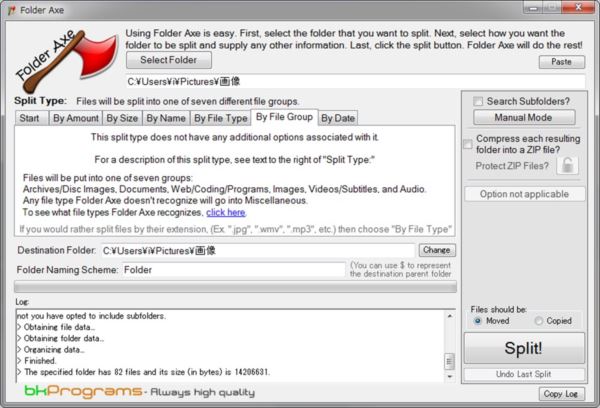
「By File Groups」はFolder Axeであらかじめ決められている7つのグループ「Archives/Disc Images」、「Documents」、「Web/Coding/Programs」、「Images」、「Videos/Subtitles」、「Audio」、「Miscellaneous」でフォルダを作成して、そこにファイルを分類していくという条件です。
使いどころは限られていますが、散らかったフォルダを整理したい時などに役立ちそうですね。
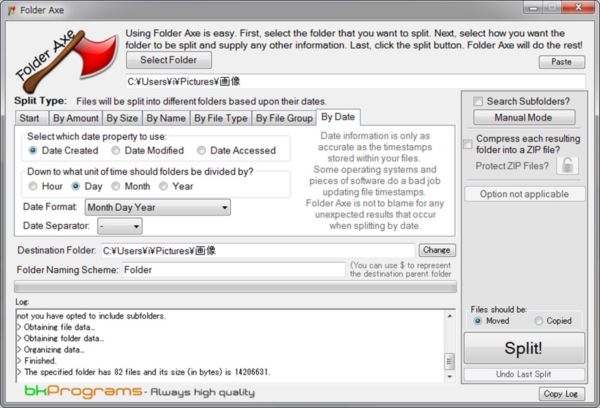
最後は「By Date」。日付による分類です。これもシンプルですね。
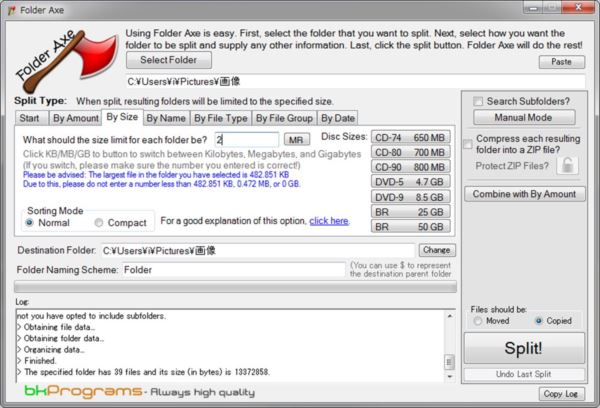
今回は「By Size」を2MB(=2048KB)で指定します。
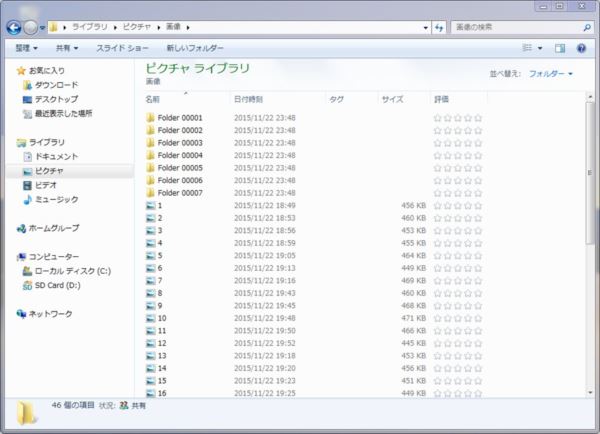
分割フォルダが作成されました。
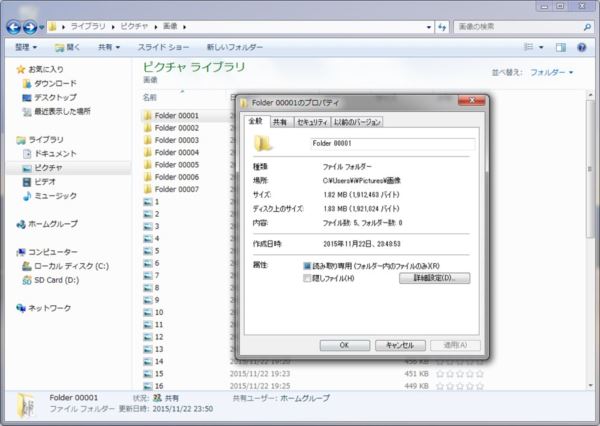
少し画像が小さいのですが確かにフォルダサイズ1.82MBで分割されていますね。


