

このページにはプロモーションが含まれています。
WordPress関連の文献を検索していると開発者向けの文献は多くあるのですが、非開発者向けの向けの「どうやってWordPressでブログを書くのか」といったレベルの文献は充実していません。
ですので、今回は「WordPressでブログを書きたいので、管理画面の基本的な見方を教えてほしい」という方のための「取扱説明書」のような記事を書きたいと思います。
管理画面にログインするまで
WordPress管理画面のログインURLは基本的に
サイトのURL+「/wp-admin/」
です。開発会社の設定によっては異なる場合もありますので、もし分からなければ開発会社に聞いてみるのが良いでしょう。
管理画面の構成
サイドバーのメニューは使用するテンプレートや追加したプラグインによって多少異なってくるのですが、基本となるメニューは共通しているので以下で紹介していきます。
ダッシュボード/ホーム
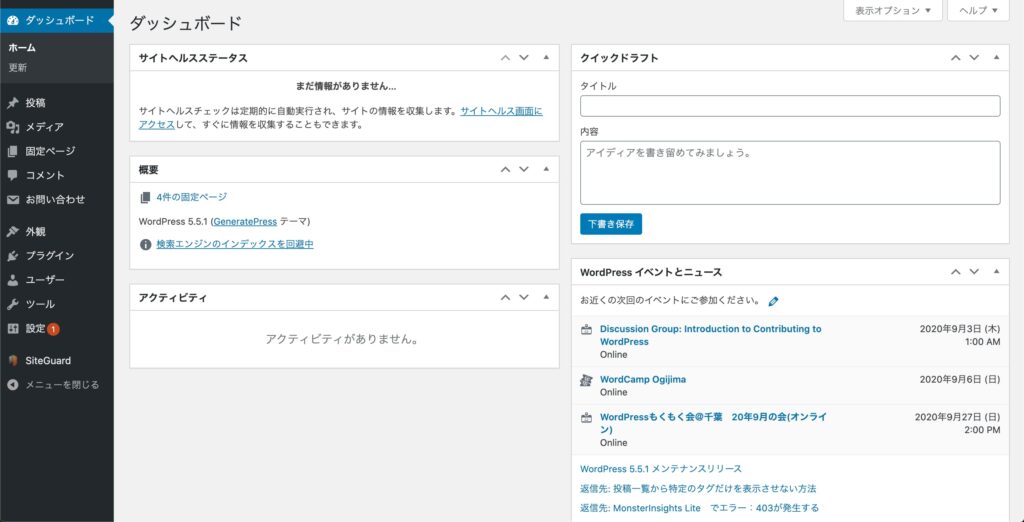
管理画面にログインした際にまず最初にやってくるのが、「ダッシュボード」の「ホーム」です。
サイドバーの最上部にある「ダッシュボード」というのがそれです。
ここでは、サイト概要(サイトの活動状況、更新データの有無など)を確認できます。
各ブロックはドラッグ・アンド・ドロップで移動できますので、ご自分の見やすいように配置してもらって構いません。
ダッシュボード/更新
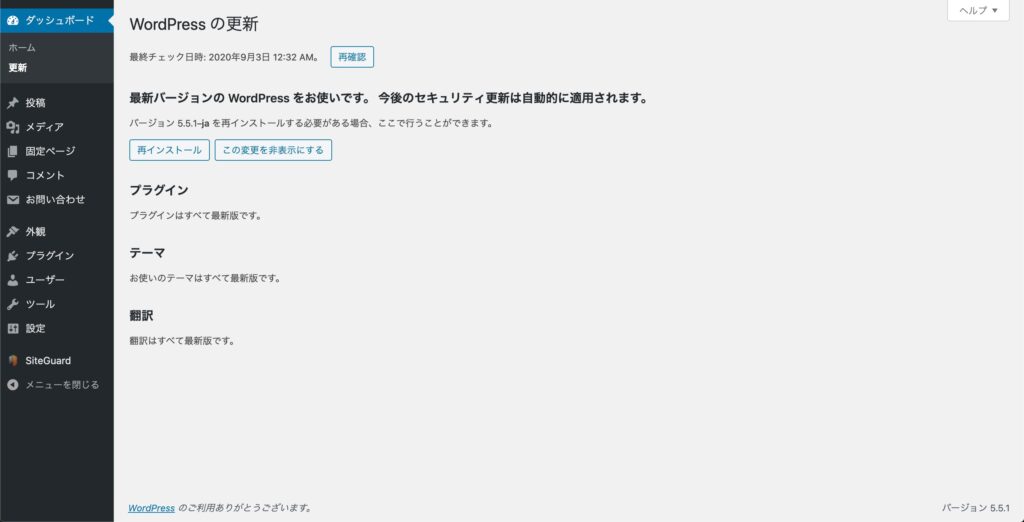
「ダッシュボード」の「更新」では、CMSやプラグインのデータ更新ができます。
サイトが崩れたときに自分で改修できる自信がなければ、基本的にここは扱わないようにしましょう。
固定ページ/固定ページ一覧、新規追加
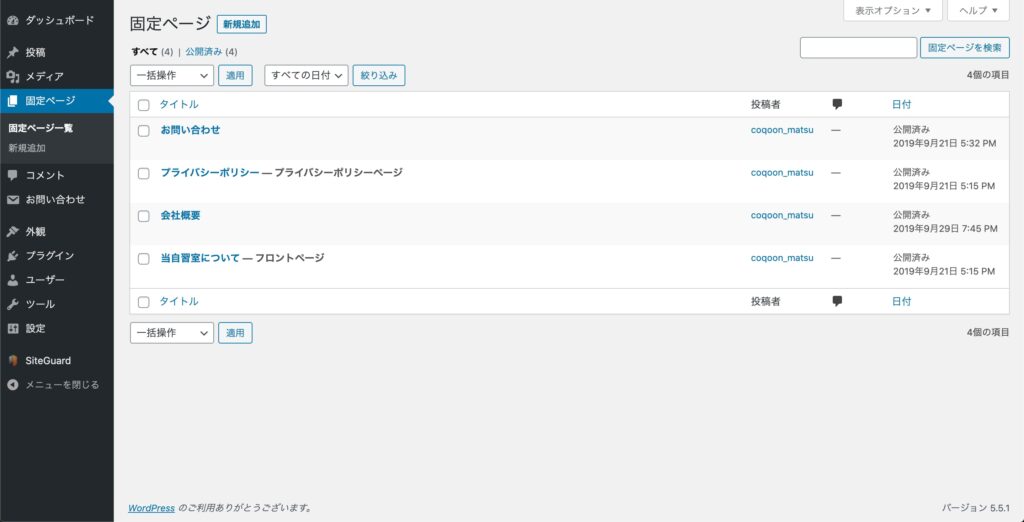
いったん「投稿」と「メディア」を飛ばして、「固定ページ」に行きたいと思います。
WordPressの記事投稿は、「投稿」と「固定ページ」で行います。
では、それぞれの違いは何でしょうか。
「投稿」は記事が時系列順に表示されます。ですので、「次の記事に進む」こともできれば、「前の記事に戻る」こともできます(記事にタグ付けすることも可能です)。
ようは、狭義の意味での「ブログ」なのですね(ここに関しては「Abemaブログ」や「ライブドアブログ」と同じ)。
では、「固定ページ」とは何かというと、「階層構造を持つことのできる」記事です。
分かりにくいと思うので、少し掘り下げて説明します。
例えば、ヤフーとヤフオクは「対等」な関係ではないですよね。
ヤフーは、ヤフオクを含む多くのサービスを保有しています。ヤフオクはヤフーのサービスの中の一つに過ぎません。
この場合、ヤフーとヤフオクは「親」と「子」の関係性になります。
「固定ページ」というのは「狭義の意味での『ブログ』を除く全て」なんですね。
WordPressで業者にホームページ制作を依頼した場合、基本的に固定ページは扱わない方が無難です。
サイトに訪れる多くの人が目にするところなので、一度スタイル(サイトデザイン)が崩れると目立ってしまいます。
投稿/投稿一覧、新規追加
上で書いたように、ここでは狭義の意味での「ブログ」投稿を管理できます。
一覧ページの「新規追加」ボタンを押しても追加できますし、サイドバーの「新規追加」を押下しても新規投稿することが可能です。
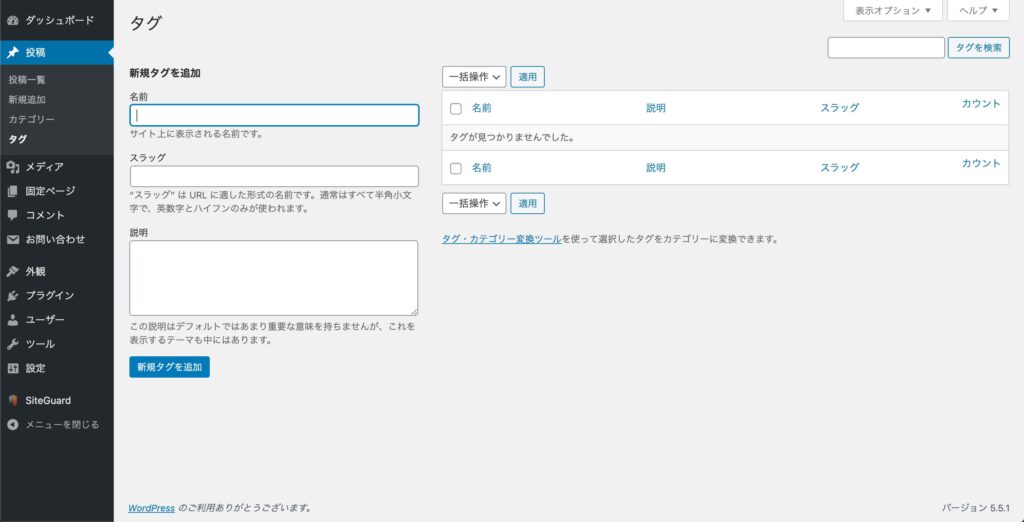
投稿/カテゴリー、タグ
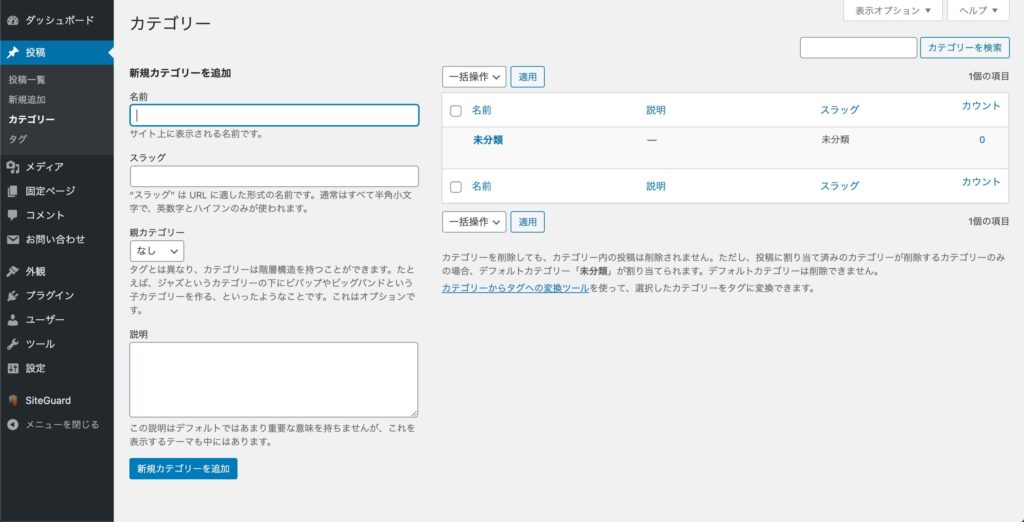
ここでは、投稿に関連付けるカテゴリーやタグの新規追加・編集ができます。
メディア/ライブラリ
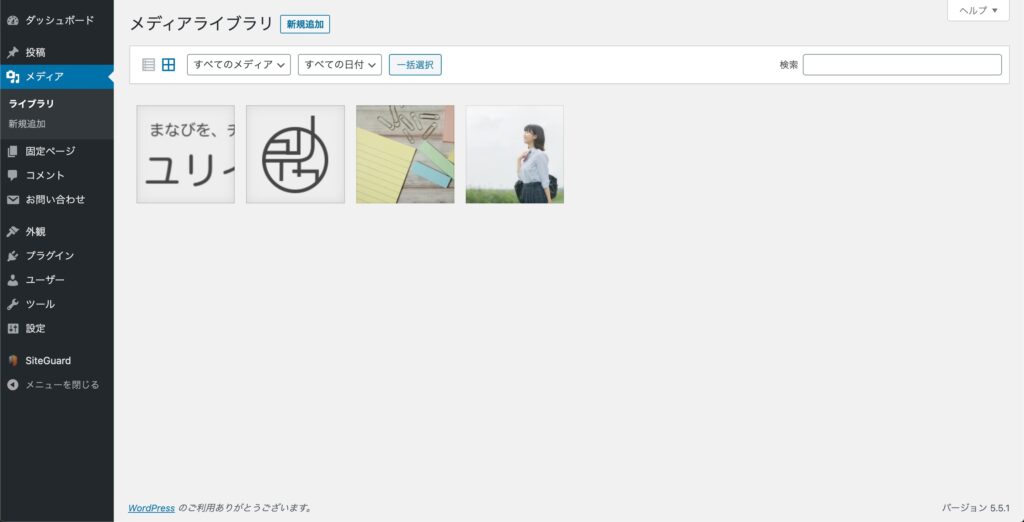
「ライブラリ」というのは画像の一覧ページのことです。
リスト表示にも出来ますし、サムネイルで表示することも出来ます。
メディア/新規追加
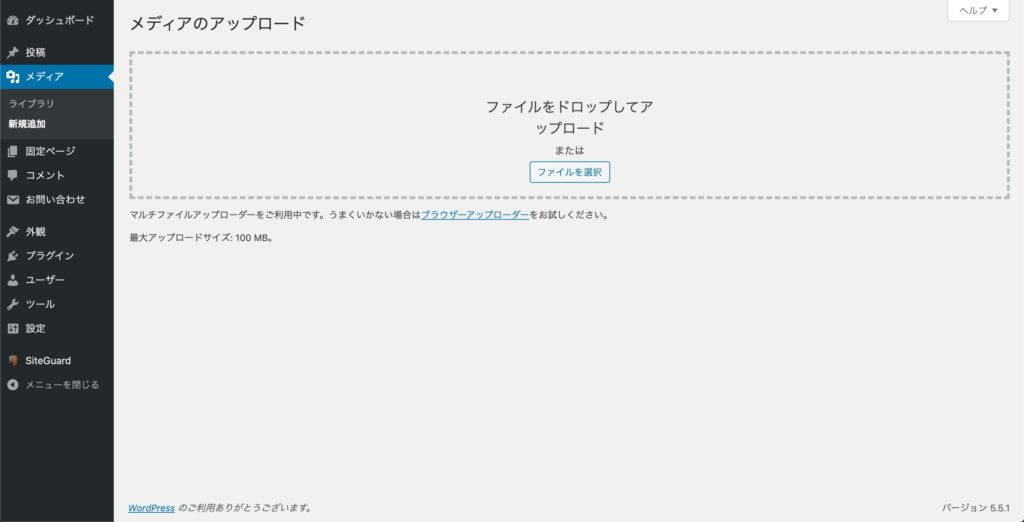
画像をドラッグ・アンド・ドロップで追加することが出来ます(複数でもOK)。
コメント
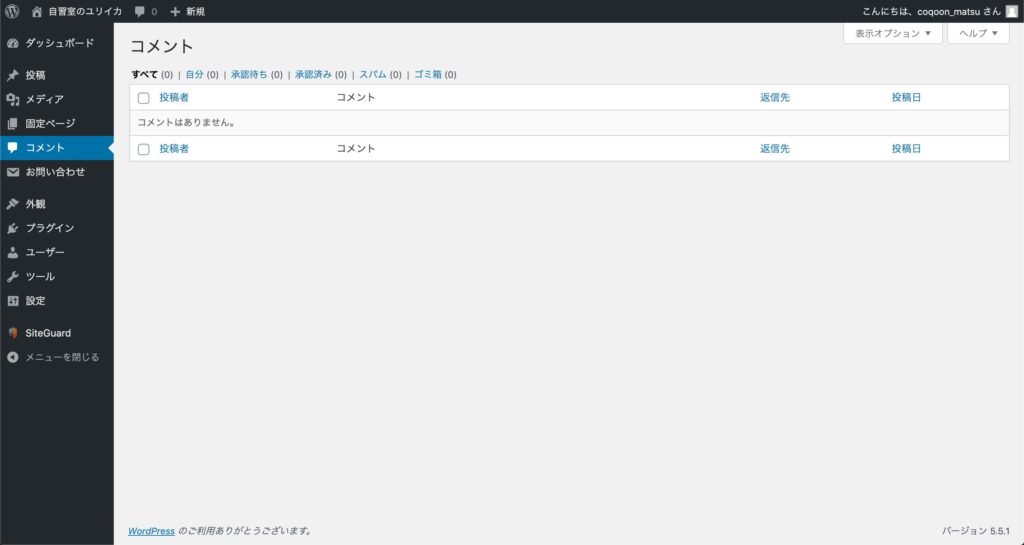
ここではコメントやトラックバック(他サイトで自サイトが参照された際に送られてくる通知)の管理を行います。
外観/カスタマイズ
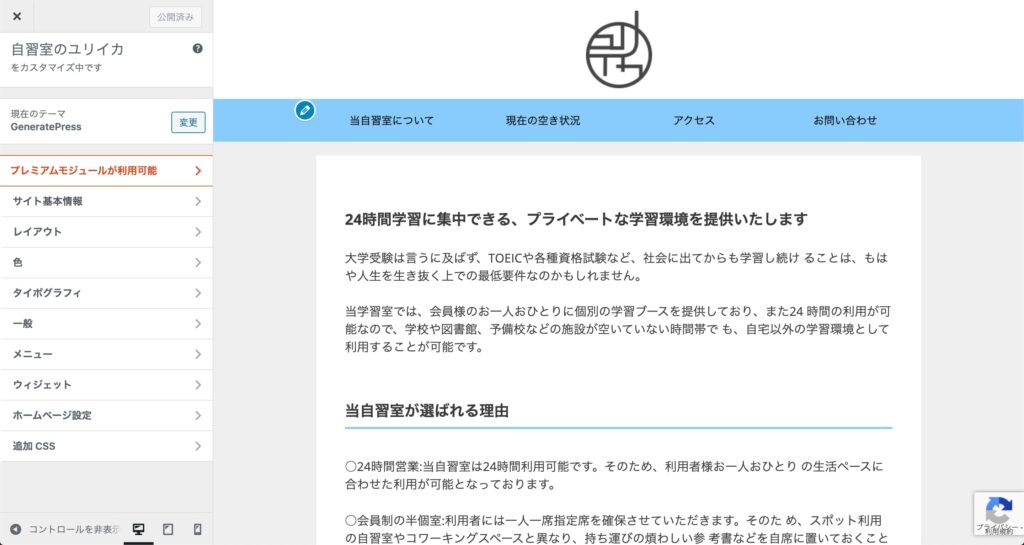
視覚的に確認しながらサイトデザインに変更を加えることが出来ます。
機能は使用するテンプレートによりまちまちです。
気軽に修正を加えることができる一方で、HTML&CSSの知識がまったくないと出来る修正は限られます。
外観/ウィジェット
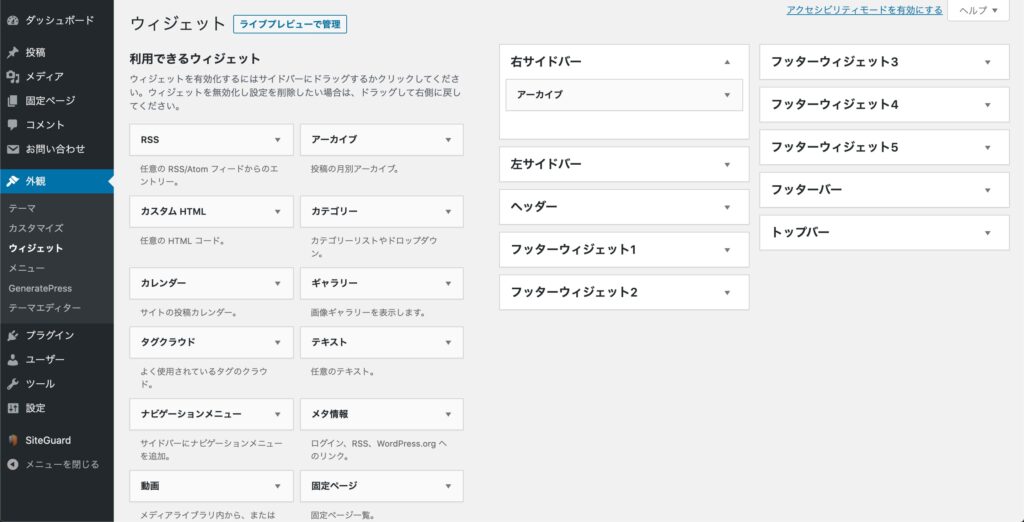
各ブロックに機能を割り振ることが出来ます。ウィジェットは「カスタマイズ」でも修正をすることは可能ですが、ヘッダーはヘッダーのウィジェットのみ、フッターはフッターのウィジェットのみというように、各ブロックごとに修正する必要があるため、ページ全体のウィジェットをまとめて配置するにはこのページが向いています。
外観/メニュー
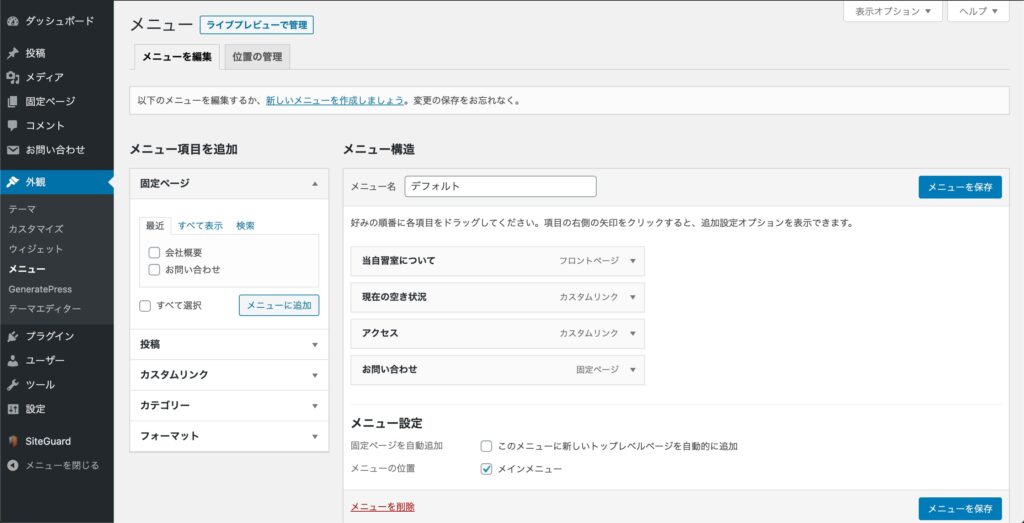
メニューバーを編集できます。PCページとスマホページとで異なるメニューを準備することも可能です。
プラグイン/インストール済みプラグイン
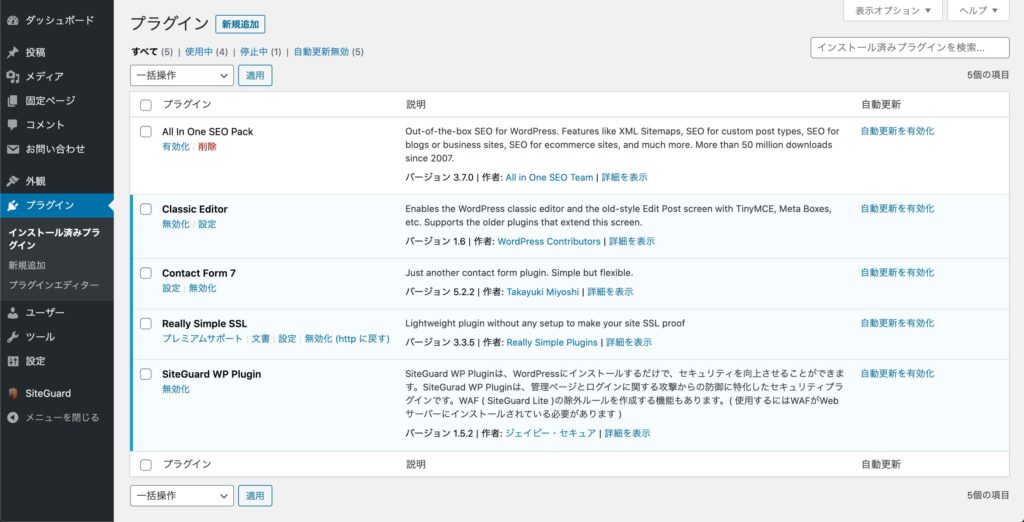
インストール済みプラグインの一覧です。
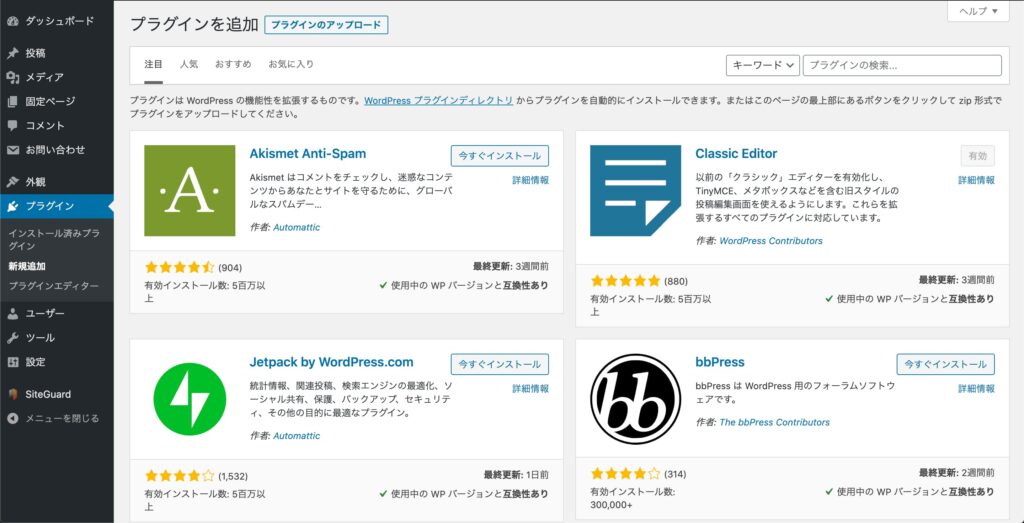
プラグイン/新規追加
新しいプラグインを追加することが出来ます。
今回紹介していない項目
技術的・デザイン的な知見のない方は、基本的に扱わないようにしましょう。
ブログ(投稿ページ)の書き方
それでは次に投稿ページの書き方について見ていきましょう。
今回の解説では、Classic Editorのプラグインを使用していますので、そちらをインストール&有効化も済ませておいてください。
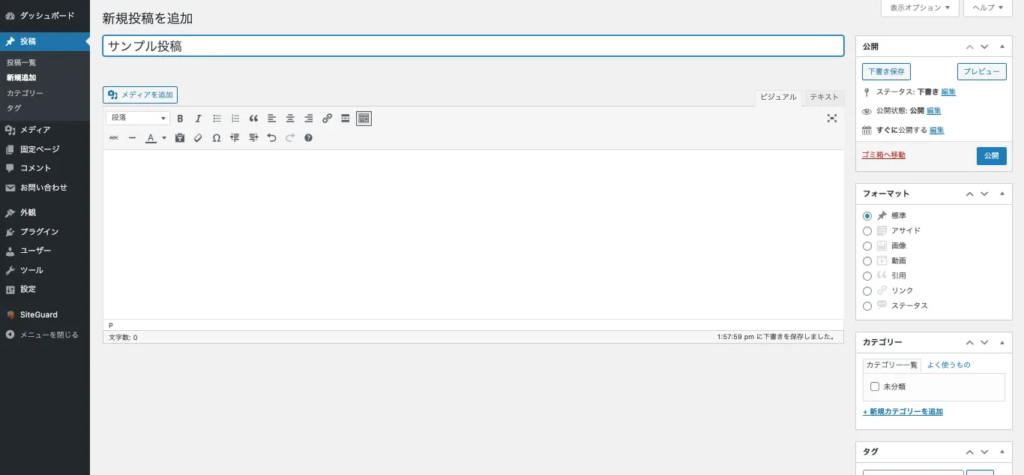
右上に「ビジュアル」と「テキスト」というタブがあります。
「テキスト」タブではHTMLを使用できるので細かい調整が可能なのですが、ここでは非コーダーを対象にしているので「ビジュアル」タブを使用します。
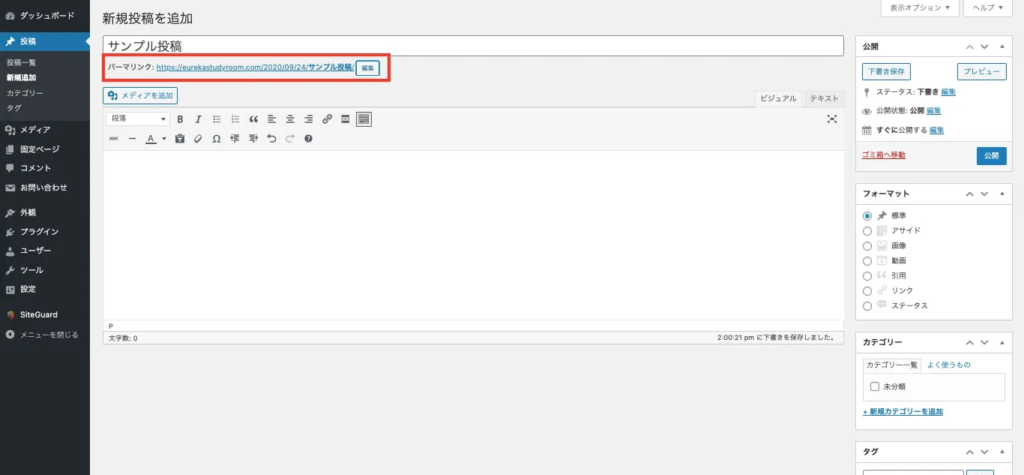
タイトルを入力するとタイトル下に「パーマリンク」が生成されるのですが、これはそのままで構いません。
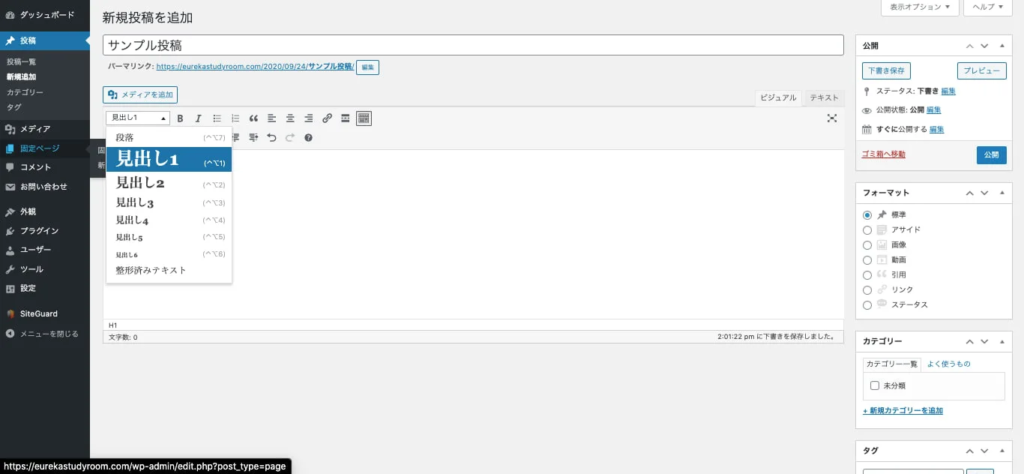
まずは見出しを書きたいですね。
左上のプルダウンから「見出し」を選択してみましょう(テキスト入力の初期状態では「段落」という状態になっています。これは「見出し」や「整形済みテキスト」以外の、通常の段落内の文章を書く際の状態です)。
ちなみに、SEO的には「見出し1」は選択しないほうが無難です。
「見出し1」はHTMLタグでいうところのh1タグに相当するのですが、このh1タグは1つのページにつき1つしか許されません。
通常のWordPressの構成では投稿のタイトル(画像の例で言えば「サンプル投稿」)がh1に当たるので、これ以上は必要ないのです。
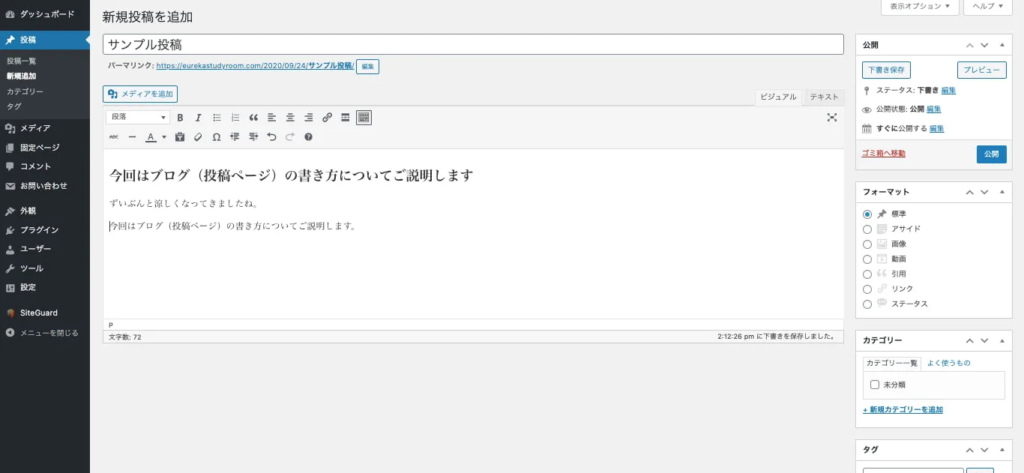
こんな感じになりました。
選択した「見出し」の状態は改行すると「段落」に戻ります。
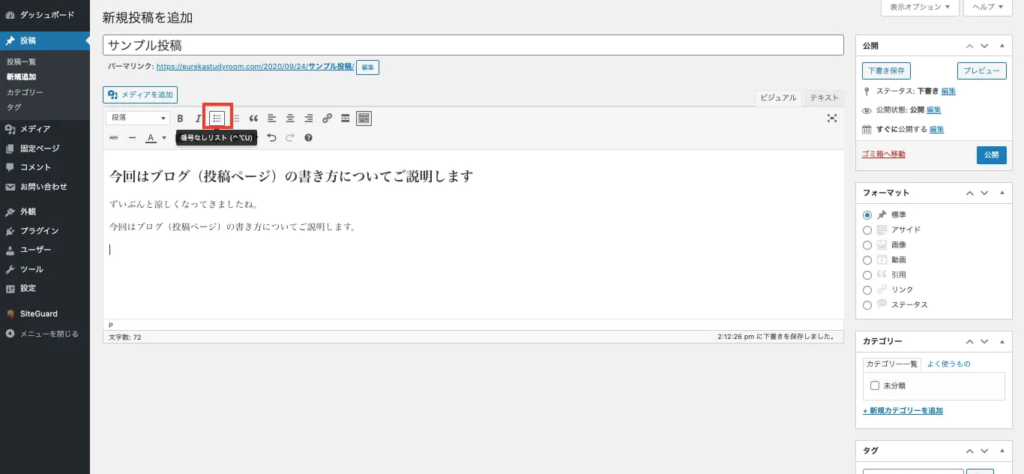
リストを書きたいときもあると思います。
そういうときは「番号なしリスト」もしくは「番号付きリスト」を選択しましょう。
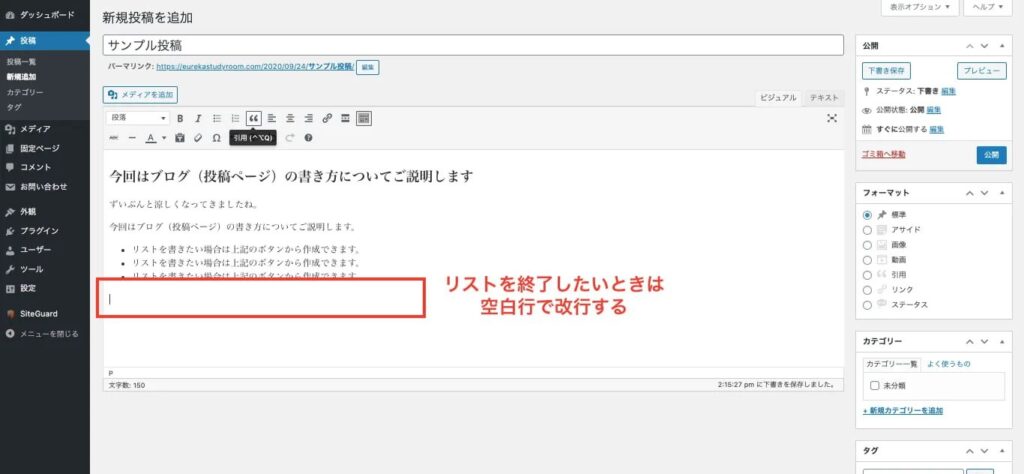
リストを終了したいときは、空白行で改行するだけです。
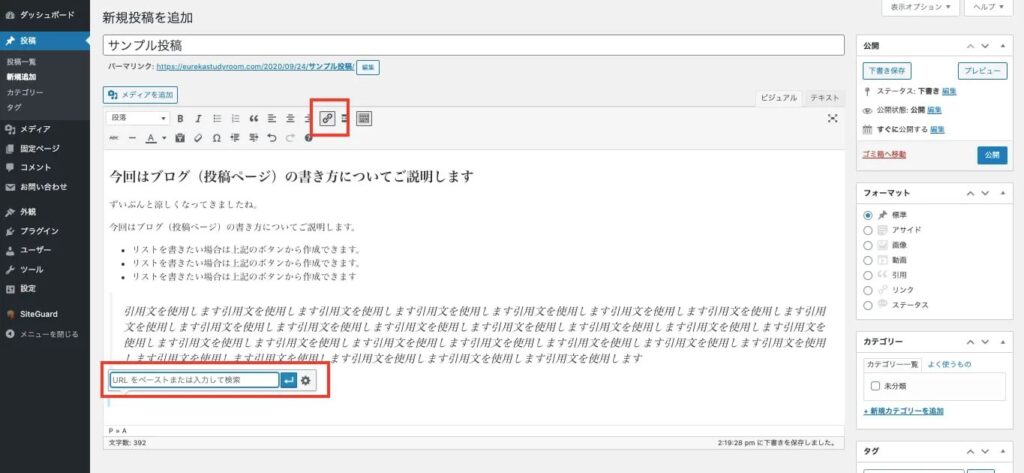
リンクを掲載したい場合は右上からリンクを選択しましょう。
モーダルの右側に歯車があると思いますが、ここを押せばURLリンクを直接文章に表示することなく、任意のテキストをURLリンクにすることができます。
読者が見やすいように、段落ごとの境界線を書きたいときもあるかと思います。
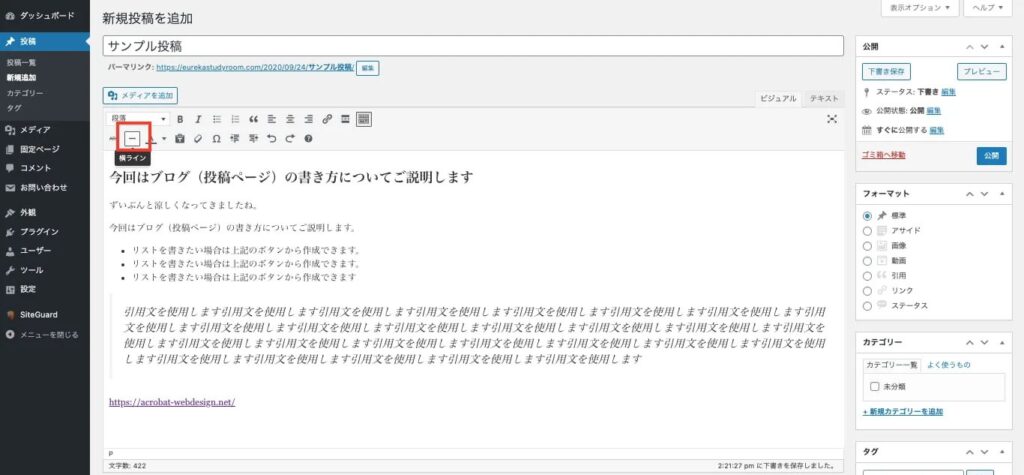
そんなときは「横ライン」ボタンを押下しましょう。
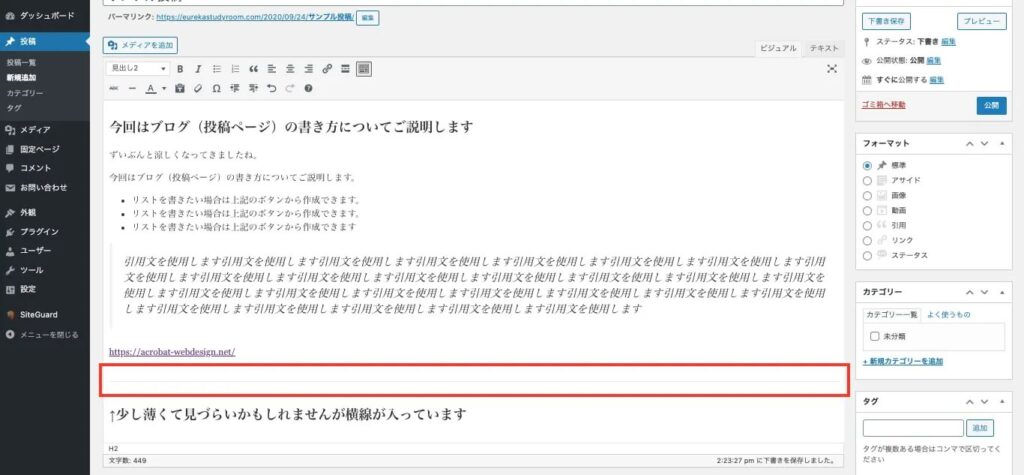
こんな感じに横線が表示されます。
それでは、直近の入力を修正したいという場合はどうすれば良いのでしょうか。
通常、Macであれば「Cmd + Z」、Windowsであれば「Ctrl + Z」に取り消し機能が割り当てられていますが、これらの設定はご自身の端末、ブラウザやCMSなどの環境に依存するので確実なものではありません。
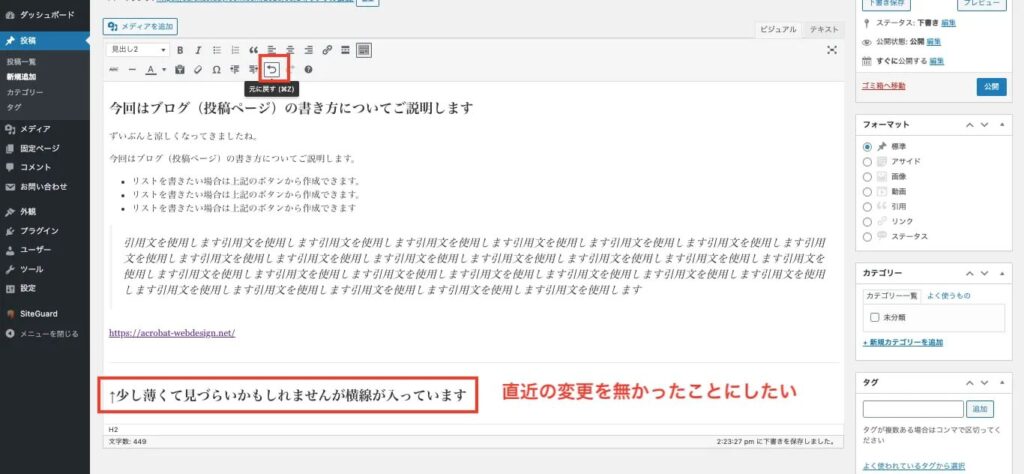
そんなときのために「元に戻す」ボタンがあります。
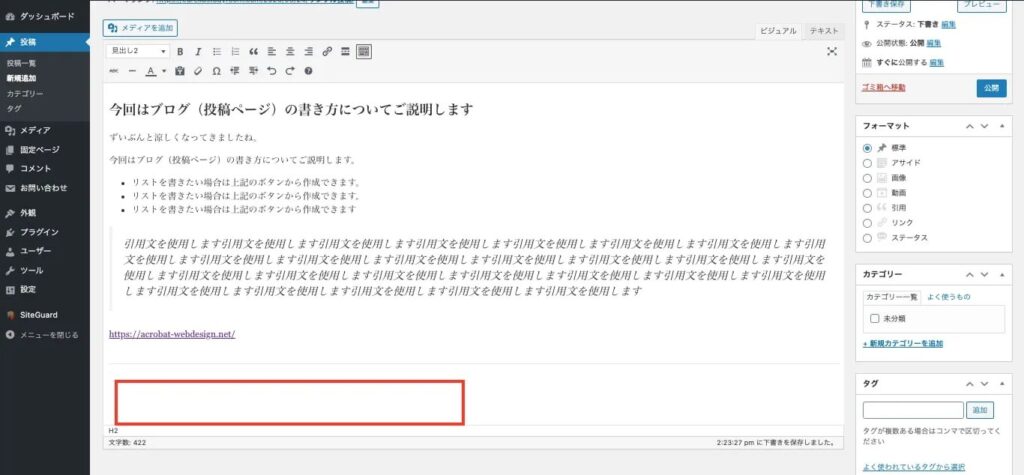
こんな感じに元に戻せました。
この辺で現在のテキストがどのように表示されるか確認してみましょう。
投稿ページ右上の「変更をプレビュー」を押してください。
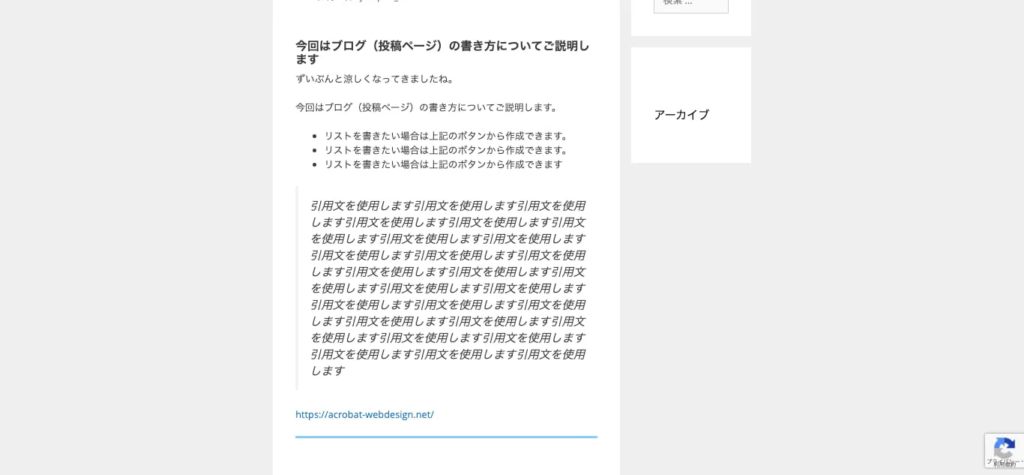
(見本ブログの横幅が狭いので少し分かりにくいかもしれませんが)文章によっては中央寄せしたいこともあるかもしれません。
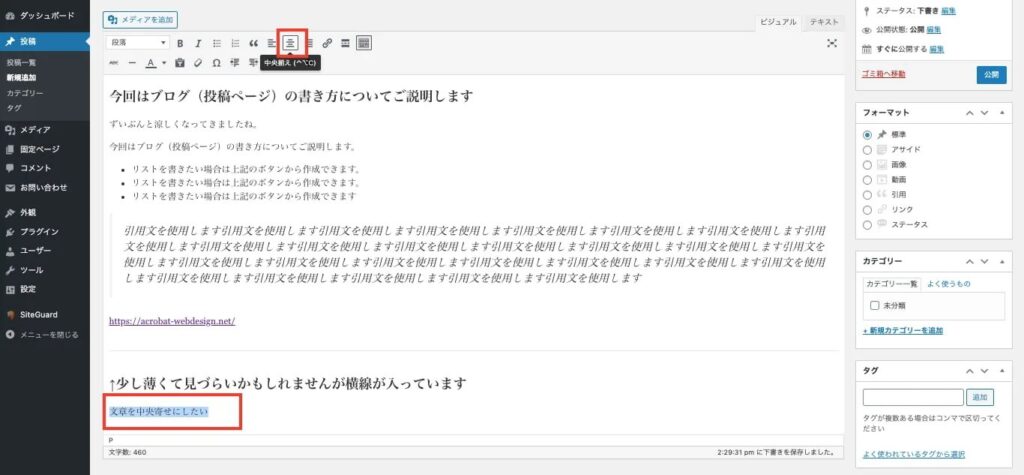
そんなときはテキストを選択して「中央揃え」のボタンを押してみましょう。
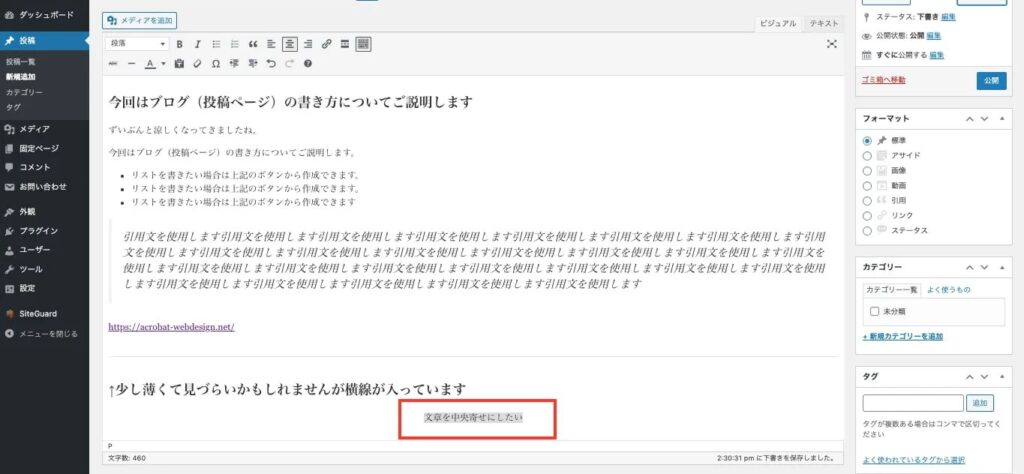
こんな感じになりました。
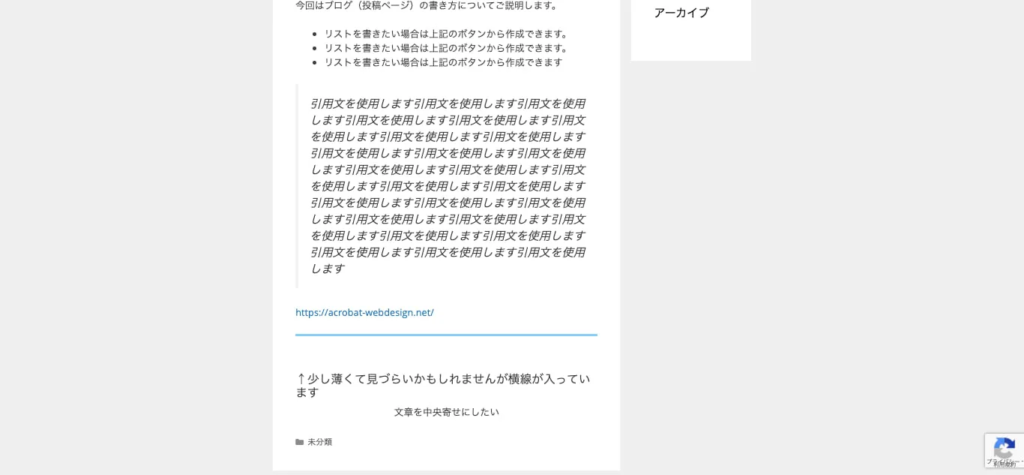
きちんと中央寄せできていますね。
それでは、いよいよ投稿していきましょう。
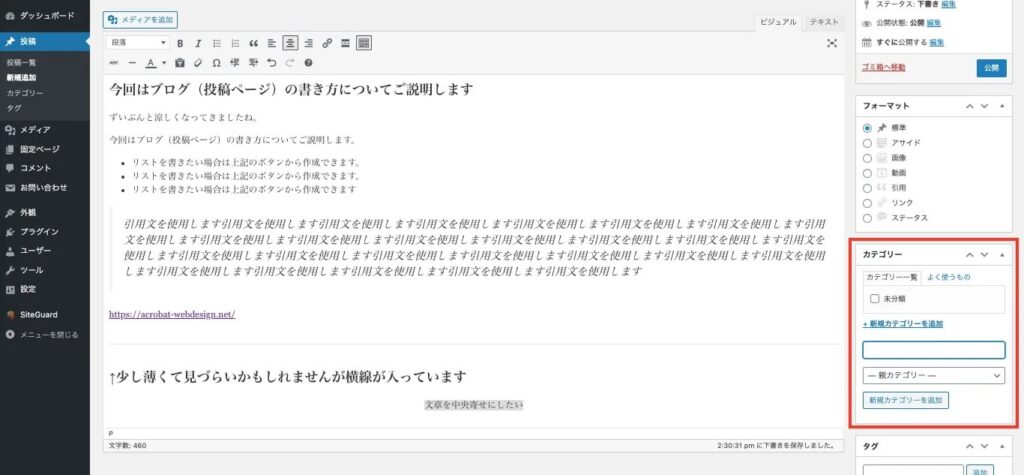
投稿する前に画面右側の「カテゴリー」からカテゴリーを選択するのを忘れずに(新規追加しても構いません)。
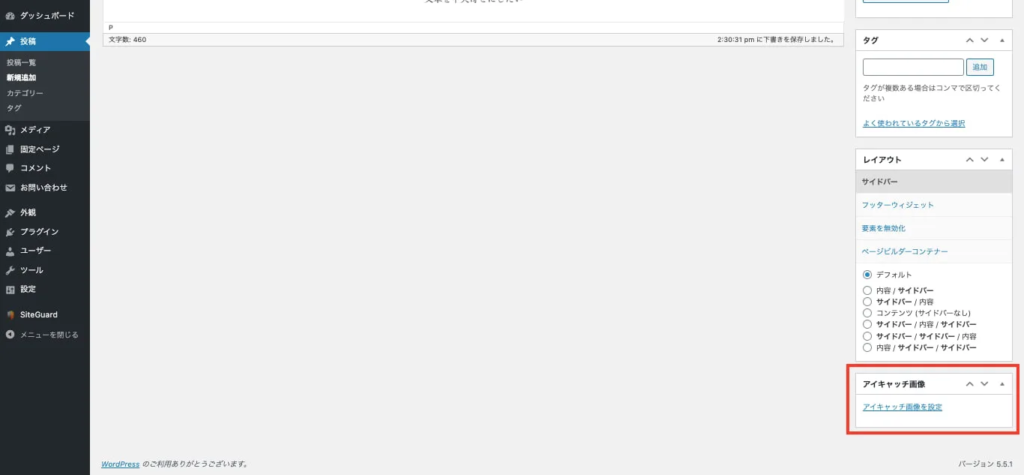
アイキャッチ画像(一覧ページに画像の抜粋と共に表示する画像)も大事です。
アイキャッチが印象的だとついつい投稿を覗いて見たくなるかもしれません。
準備が完了したら、投稿ページ右上の「公開」(更新時には「更新」)を押下しましょう。
変更が投稿ページに反映されます。
参考書籍


